Flows
Administrer flows i dit selskab
Her kan man se, oprette og redigere alle de godkendelsesflows man har liggende i selskabet.
Oversigt
Oversigten viser alle flows med navn, type og hvem der er med i godkendelsesflowet.

Flowtyper
Der er et par forskellige typer flows man kan oprette afhængig af hvordan man ønsker at godkendelsen skal foregå.
Stepflow
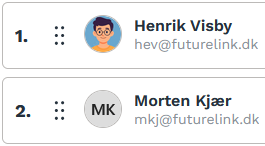
Dette er standard flowet og fungerer ved at dokumentet bliver sendt til én bruger af gangen indtil man rammer sidste godkender eller en bruger med nok prokura til at må godkende fakturaen. Rækkefølgen på brugerne bestemmer rækkefølgen dokumentet bliver sendt til.
Eksempler på Stepflows
Ingen beløbsgrænser
✓ Morten godkender
✓ Henrik godkender
✓ Rune godkender
→ Dokument godkendt
Med beløbsgrænser
✓ Morten godkender
✓ Henrik godkender - og har prokura
↷ Rune bliver sprunget over
→ Dokument godkendt
(Rune behøver ikke at godkende, da dokumentet er blevet godkendt af en med prokura)
Afvist
✓ Morten godkender
✕ Henrik afviser
✕ Dokument afvist
(Rune når ikke at se dokumentet, da det blev afvist)
Hvis fakturaen bliver afvist undervejs vil den blive markeret afvist og ligge i Afviste widget’en med årsagen.
Multiflow
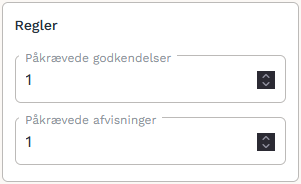
I et multiflow sendes dokumentet ud til alle de valgte godkendere samtidig og reglerne defineret på flowet bestemmer hvornår det er endeligt godkendt eller afvist. Her er rækkefølgen på brugere, samt beløbsgrænser lige meget.
Selv om en bruger i et multiflow ikke når at se eller godkende dokumentet, vil de stadig kunne søge den frem i deres eget personlige arkiv.
Eksempler på multiflows
3 godkendere med minimum 2 godkendelser og 1 afvisning
✓ Morten godkender
✓ Henrik godkender
↷ Rune når ikke at se dokumentet, men han kan stadig finde det i sit personlige arkiv
→ Dokument godkendt
3 godkendere med minimum 2 godkendelser og 1 afvisning
✓ Morten godkender
✕ Henrik afviser
↷ Rune når ikke at se dokumentet, men han kan stadig finde det i sit personlige arkiv
→ Dokument afvist
Engangsflow
Hvis har nogle unikke scenarier hvor man ikke lige har et flow der passer til dokumentet kan man enten oprette et nyt flow, eller blot bruge et engangsflow, hvis man ikke forventer at skulle bruge den kombination af brugere igen.
Engangsflow er en mulighed når man står på et dokument og er i gang med at vælge godkendere.
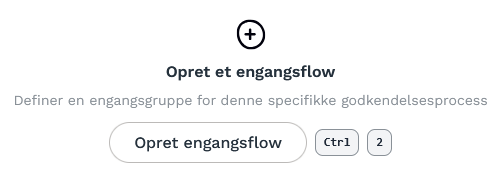
Her gælder alle de samme regler og muligheder, som på de fast oprettede flows, men de bliver ikke gemt til senere brug.
Beløbsgrænser / prokura
Beløbsgrænser kan bruges til at sikre at man får det korrekte antal godkendelser baseret på dokumentets beløb uden at det skal godkendes af samtlige brugere i flowet hver gang. Hvis man fx har en faktura på ~100 kroner behøves det måske ikke at skulle godkendes af 3 brugere, men blot 1 eller 2. Når beløbet så overstiger beløbsgrænser vil fakturaen blive sendt videre til de næste godkendere i flowet.
Som standard er alle brugeres beløbsgrænser ubegrænset. Hvis man ikke ønsker at bruge beløbsgrænser skal man huske at sætte påkrævede godkendelser på alle flows.
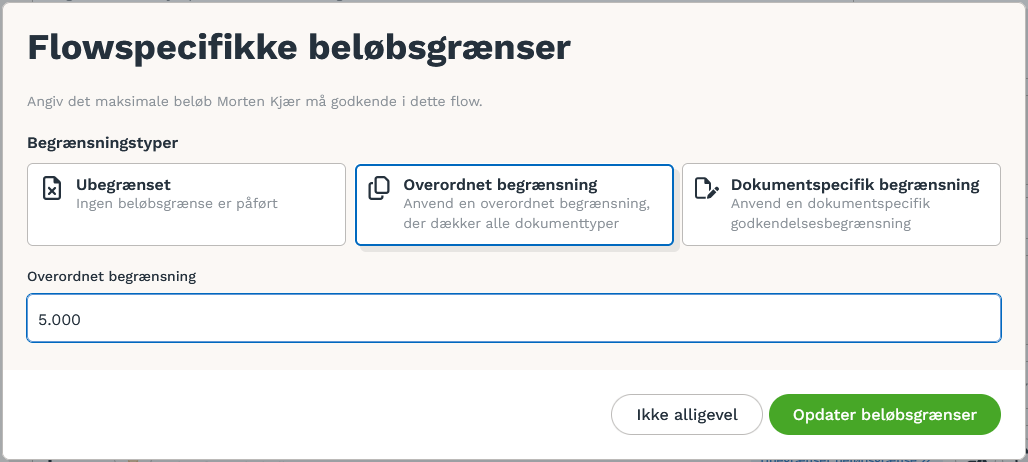
Man kan enten definere beløbsgrænser per dokumenttype, eller sætte en samlet beløbsgrænse der dækker alt. Man kan også sagtens kombinere det, så en bruger har én beløbsgrænse på en dokumenttype og så bruge den samlede beløbsgrænse til alle andre dokumenttyper.
Beløbsgrænse på bruger
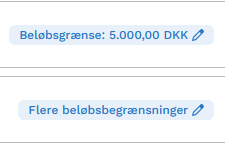
Beløbsgrænser kan sættes på brugeren, hvor man har en beløbsgrænse per selskab. Hvis man har beløbgrænser på flere forskellige dokumenttyper vil den bruge den respektive beløbsgrænse afhængig af dokumenttypen ved godkendelse.
Beløbsgrænse på flow
Når man opretter et flow, vælger den automatisk beløbsgrænsen fra brugeren i det respektive selskab.

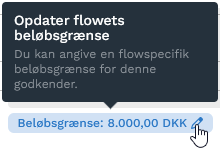
Beløbsgrænsen kan også ændres per bruger på specifikke flows, hvis man har scenarier hvor brugeren skal kunne godkende for mere.

Hvis der ikke er en bruger med ubegrænset beløbsgrænse i flowet, vil den sidste godkender automatisk blive tildelt det, da man ellers ville have dokumenter der potentielt aldrig kan godkendes endeligt fordi ingen har prokura til at må godkende.

Beløbsgrænse for stedfortrædere
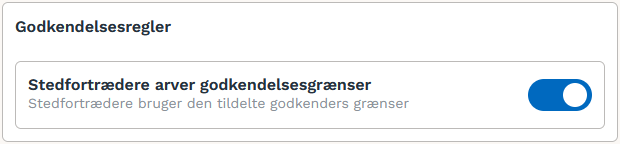
Under selskabsindstillingerne kan man vælge om stedfortrædere skal arve den beløbsgrænsen for den bruger de er stedfortræder for eller beholde deres egen.
Påkrævede godkendelser
Dette tal kan sættes på et stepflow for at opnå fx minimum 2 godkendelser på alle dokumenter uagtet godkendernes beløbsgrænser.
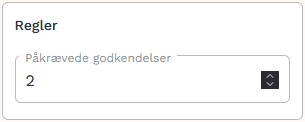
Hvis man sætter et minimums antal godkendere på et stepflow vil beløbsgrænser ikke blive taget i brug før at flowet har nået mængden af påkrævede godkendelser. Den husker dog stadig alle godkendernes beløbsgrænser i løbet af flowet.
Eksempel
3 godkendere med beløbsgrænser, 2 påkrævede godkendelser, dokument på DKK 5.000
✓ Morten (Beløbsgrænse DKK 10.000) godkender og dokumentet er blevet prokura godkendt, men skal stadig godkendes af én mere da man ikke har opnået de 2 påkrævede godkendelser.
✓ Henrik (Beløbsgrænse DKK 500) godkender og har ikke prokura, men dokumentet bliver endeligt godkendt da Morten havde prokura og dokumentet har opnået de 2 påkrævede godkender.
↷ Rune bliver sprunget over
→ Dokument godkendt
(Rune behøver ikke at godkende, da dokumentet er blevet godkendt af en med prokura samt har opnået det påkrævede antal godkendelser)
Opret nyt flow
Fra flow oversigten klikker man på Opret ny flow.

Man kan også oprette et nyt flow fra dokumentdetalje-siden, hvis man ikke lige har et flow der passer til den nuværende faktura ved at klikke på Opret et nyt flow.

Søg og vælg de brugere der skal godkende i det nye flow.
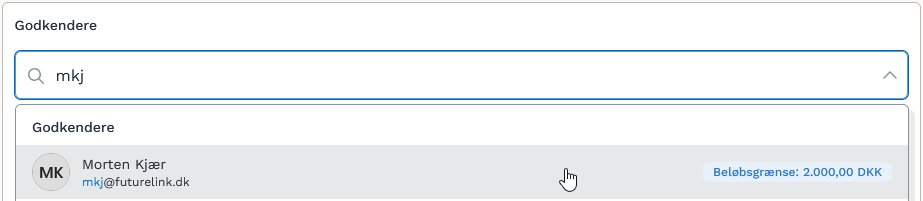
Hvis det er et stepflow man ønsker at oprette er det vigtigt at sortere brugerene i den korrekte rækkefølge. Rækkefølgen betyder ikke noget hvis det er et multiflow.
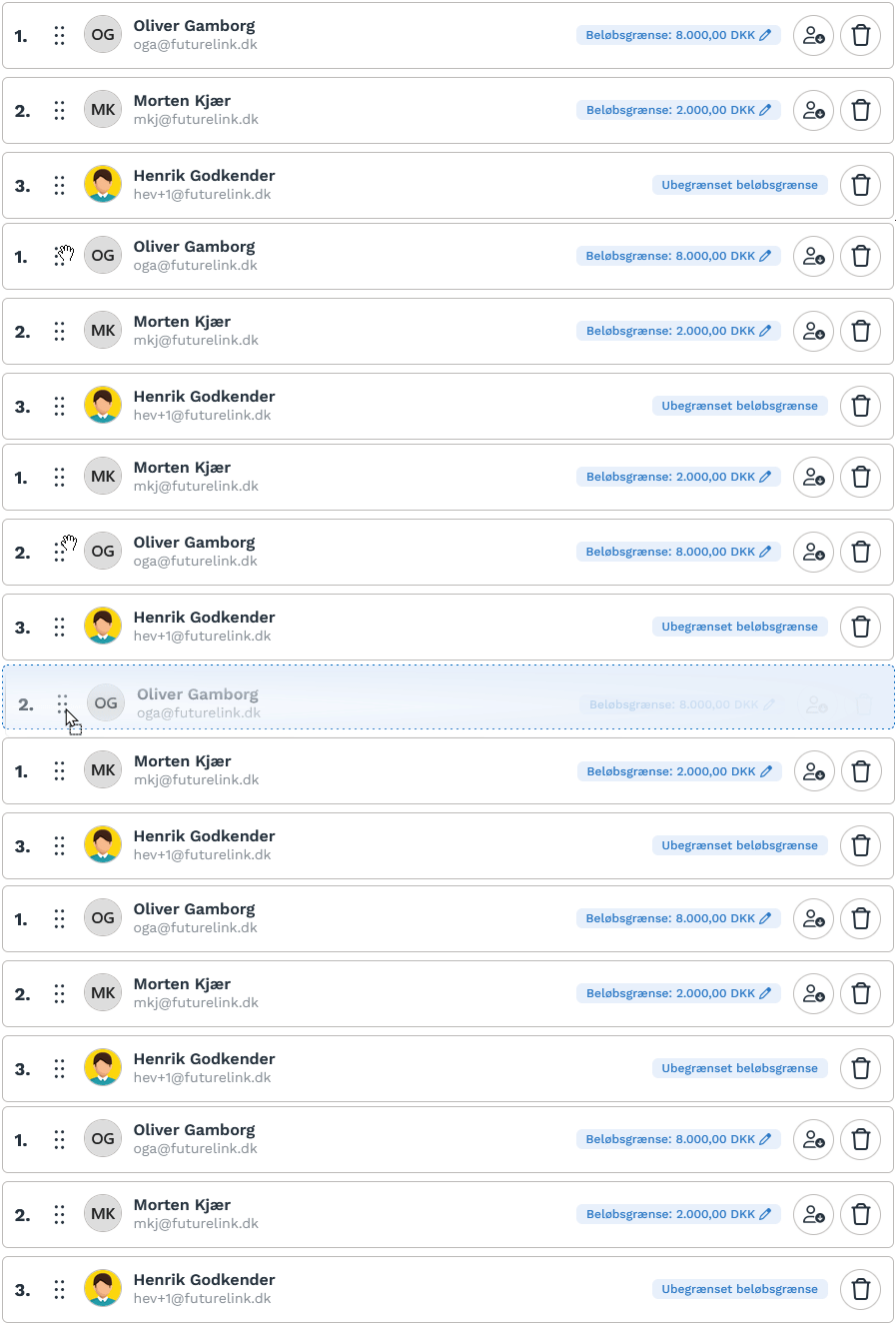
Ret eventuelt beløbsgrænserne til, hvis nødvendigt.
Giv flowet et passende navn.

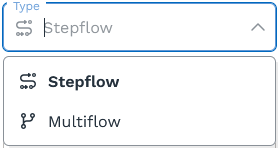
Vælg om det skal være et stepflow eller et multiflow.
Hvis nødvendigt kan man give flowet en længere beskrivelse.
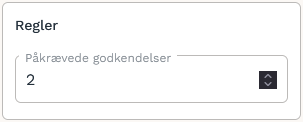
Til sidst skal man vælge hvor mange påkrævede godkendelser man vil have for stepflows, eller hvor mange godkendelser / afvisninger der er krævet for multiflows.
Klik på Opret nyt flow for at gemme det nye godkendelsesflow.

Engangsflow
Hvis du kun skal bruge flowet én gang kan man i stedet bruge et engangsflow.
Rediger flow
Man kan altid redigere eksisterende flows hvis man får nye medarbejdere, de skifter position, skal have højere / lavere beløbsgrænser osv.
Et flow kan ændres permanent til fremtiden eller man kan lave ændringer der kun gøre sig gældende en enkelt gang når man er i gang med at sende en faktura til godkendelse.
Rediger eksisterende flow
Når man er i flowoverigten klikker man på Se ud for det flow man ønsker at redigere.
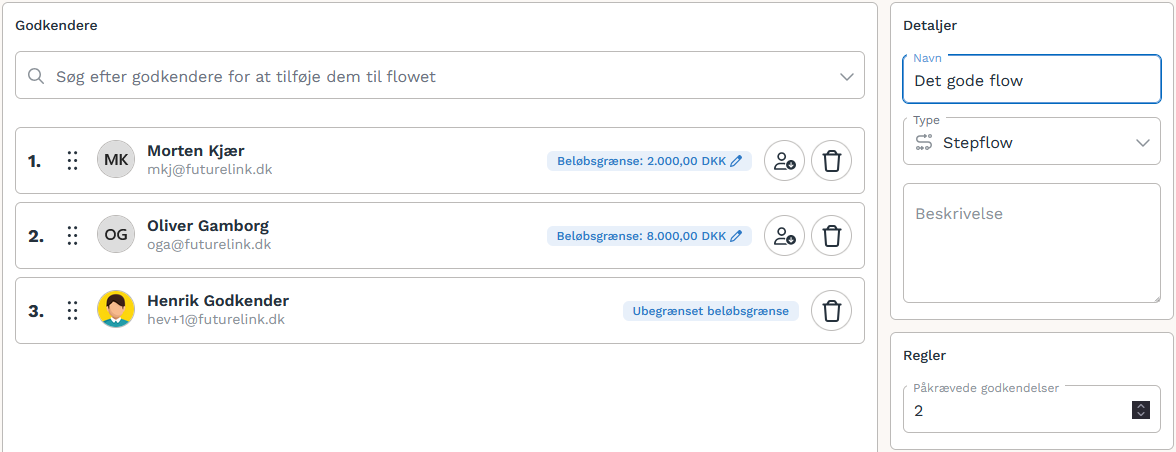
Her vil man have mulighed for at ændre godkendere, rækkefølge, navn, beskrivelse, beløbsgrænser, påkrævede godkendelser osv.
Klik på Gem ændringer for at gemme den nye opsætning.

Rediger for ét flow
Hvis man står på et dokument og vil lave ændringer til et flow på dette specifikke dokument kan man trykke på blyanten ud for det valgte flow.

Dette opretter et engangsflow baseret på det valgte flow, hvor man kan rette godkendere, rækkefølge, beløbsgrænser osv. Dette flow vil ikke blive gemt permanent, men blot blive benyttet på dette ene dokument.
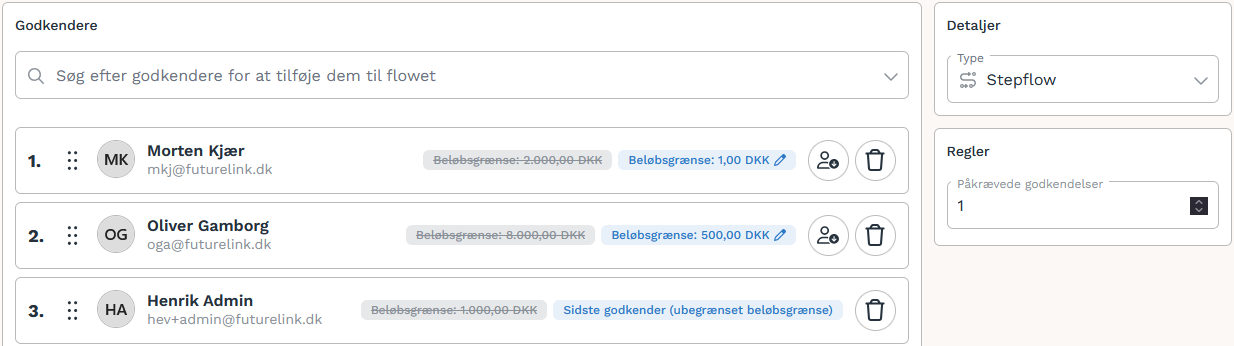
Ændring af flow for godkendere
Godkendere kan redigere et eksisterende flow, som alternativ til at afvise dokumentet hvis de fx vil have en kollegas øjne på som ekstra kontrol eller hvis har modtaget et dokument som de ikke mener er tiltænkt dem selv, men ved hvem der skal godkende i stedet.
Dette kan gøres ved at klikke Rediger flow fra ens indbakke.
Slet flow
Et flow kan slettes ved at klikke på skraldspanden når man har åbnet et flow til redigering.

Out of office / stedfortræder
Se hvordan det ser ud for godkenderen her og hvordan beløbsgrænser virker for stedfortræderen her.
Var dette nyttigt?
Brug for mere hjælp? Spørg teamet