Dokument detaljer
Alle relevante informationer og handlinger på et specifikt dokument
Mange funktioner, knapper og handlinger har genveje. Se alle brugbare genveje her.
I toppen vil man som det første kunne se dokumentets ID. Dette er et unikt nummer alle dokumenter bliver tildelt, samt den dato dokumentet blev oprettet i BatchFlow.
Hvis relevant vil den også vise info om det nuværende flow, hvem der har godkendt og kommende godkendere.
Der vises også hvilken widget dokumentet ligger i på nuværende tidspunkt.

Hovedfelter
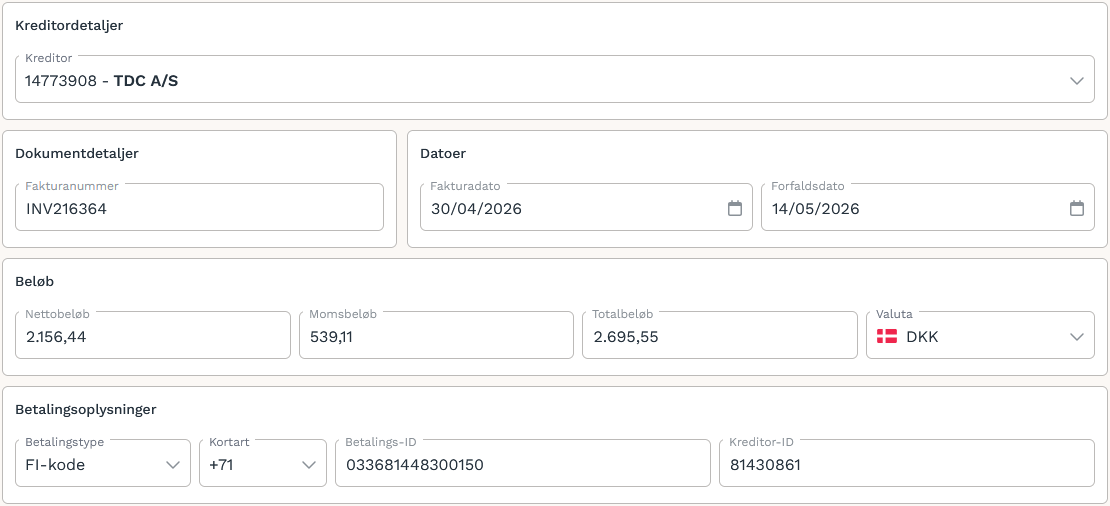
Alle de afløftede informationer fra fakturaen kan findes i hovedfelterne til venstre. Hvis man har rettighederne kan man rette i alle disse felter, som fx at vælge en ny kreditor fra ens kreditorliste, rette datoer, rette beløb eller ændre betalingsoplysningerne. Det er disse informationer der blive brugt når dokumentet bogføres i jeres ERP system.
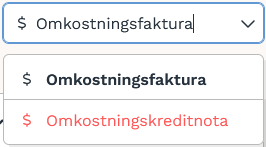
Dokumenttype
Dokumenttypen er som udgangspunkt også indlæst fra dokumentet - typisk i forhold til om det er en faktura eller kreditnota. Dette vises i toppen og kan også ændres til en anden dokumenttype hvis nødvendigt.
Bilag
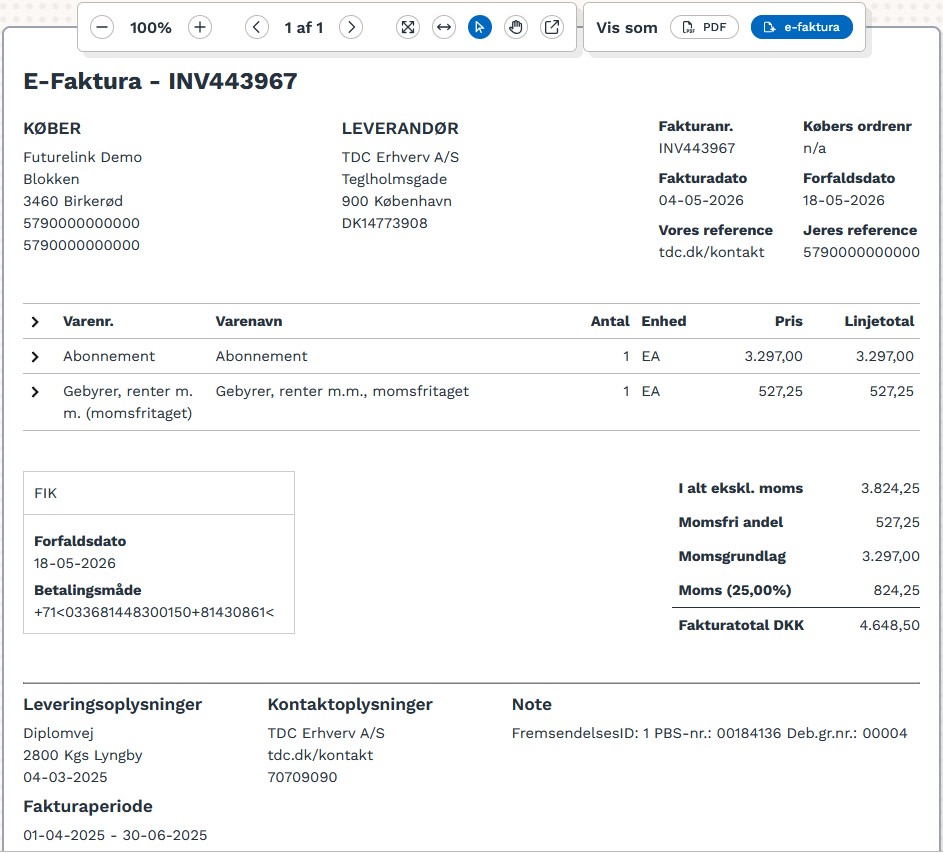
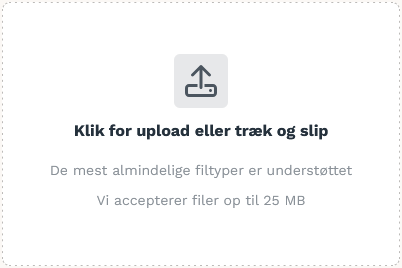
Selve fakturaen vises til højre.
Alle Peppol og E-fakturaer bliver vist med vores eget design. Hvis du mangler info på en faktura kan du selv tjekke XML’en om dataene er til stede, samt kontakte kreditoren eller kontakte Futurelink hvis du mener at noget vigtig data bliver udeladt fra visningen. Der kan også godt foretages ændringer i visningen på selskabsniveau.
Over dokumentet har man en værktøjslinje til at skifte size, zoome osv.
Vis faktura i eget vindue (Pop ud)
Hvis man har flere skærme eller en stor skærm kan man poppe fakturaen ud i sit eget vindue ved at klikke på Pop ud over dokumentet.
Dokumentet vil forsvinde fra det primære vindue og kun blive vist i det nye vindue. Hvis man skifter dokument vil det sekundøre vindue automatisk vise det nye dokument. For at få dokumentet tilbage i det primære vindue skal man blot lukke det sekundære vindue.
Vedhæftninger
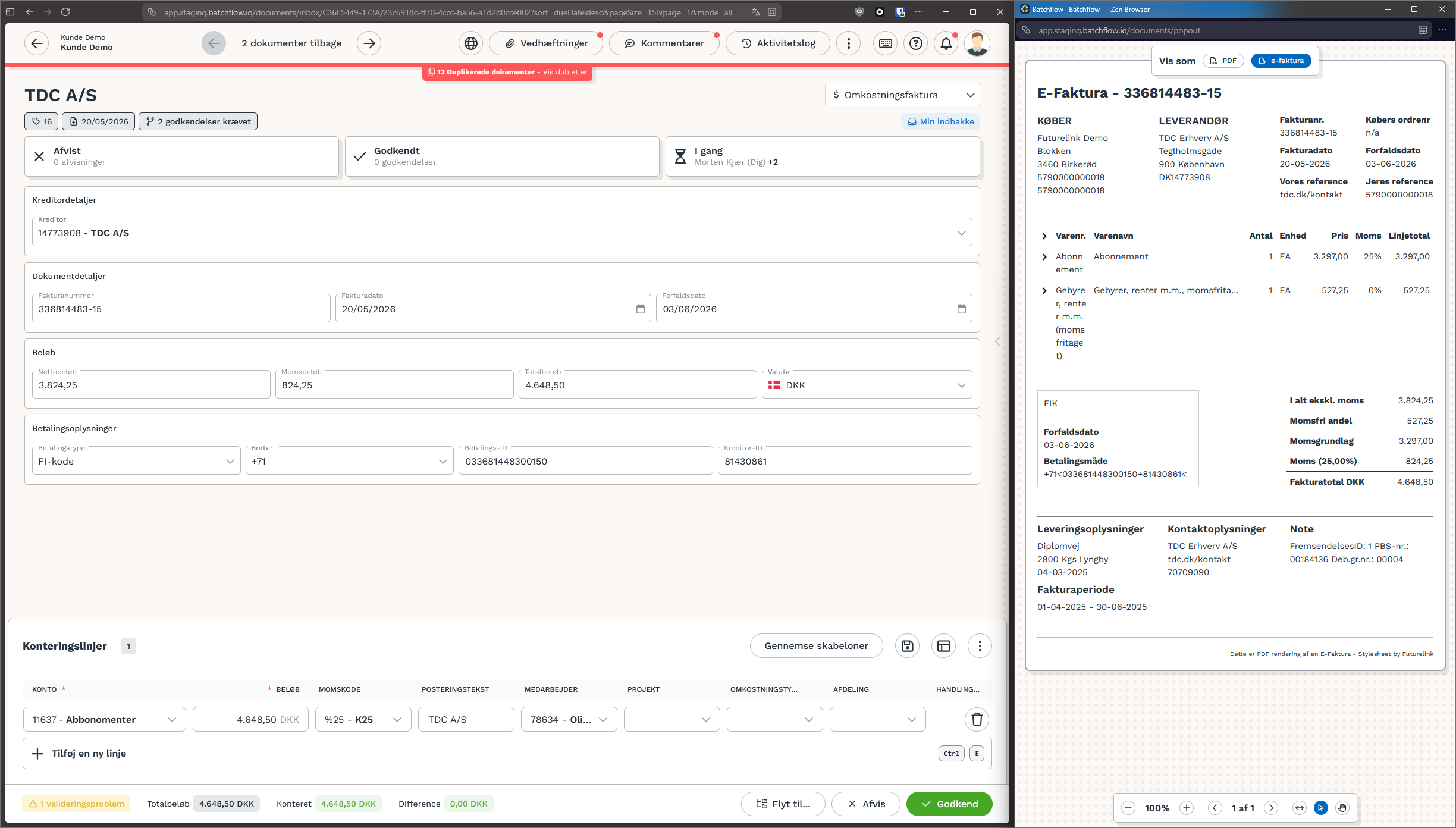
Hvis der er vedhæftninger på dokumentet indikeres det med en rød prik og man åbner listen ved at klikke på Vedhæftninger i toppen.

I visningen kan man se, downloade og slette vedhæftningerne på dokumentet.
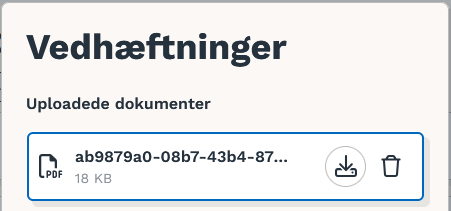
I bunden af vinduet er det også muligt at tilføje nye vedhæftninger.
E-Faktura / Peppol
Hvis dokumentet er en E-Faktura eller Peppol og kreditoren har lagt en PDF ind i dokumentet kan man skifte mellem dem i værktøjslinjen over dokumentet. PDF’en vil også ligge i listen med vedhæftninger.

Kontering
Kontakt Futurelink hvis du mangler dimensioner fra jeres ERP system i BatchFlow.
Konteringen vises i bunden og kan indeholde alle de felter i bruger i jeres ERP system. Som minimum er der typisk finanskonto, beløb, momskode og posteringstekst, men der kan være mange felter til rådighed

Opret kontering
Klik på Tilføj en ny linje eller brug genvejel CTRL E

Som standard udfylder den automatisk rest-beløbet fra dokumentet i Beløb og kreditornavnet i Posteringstekst når man opretter en ny konteringslinje.

Man kan bruge musen til at vælge en værdi i listen eller blot begynde at taste fx konto på navn eller nummer.
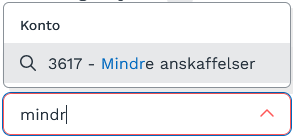
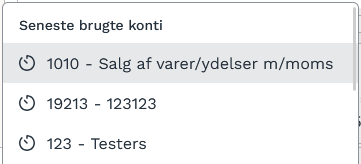
Den foreslår også automatisk de senest brugte 3 værdier på samme kreditor. Disse vil ændre sig løbende hvis man benytter flere konti, men kan spare tid i indtastningen hvis de gentager sig ofte.
Man kan selvfølgelig også oprette flere konteringslinjer på flere forskellige konti, momskoder, dimensioner osv.

I bunden af konteringen vil den løbende fortælle hvor meget man har konteret for, samt hvis der er en difference og man enten har konteret for meget eller for lidt.

Ret kontering
Kontering kan rettes ved blot at klikke ind i konteringen og rette de ønskede felter. Hvis man retter beløbet skal man huske eventuelt at justere de resterende linjer så der ingen difference er.

Slet kontering
Klik på skraldspanden ud for en konteringslinje for at slette linjen.

Anvend konteringsskabelon
Se hvordan man påfører konteringsskabeloner, samt hvordan man opretter dem her.
Genveje
Se genvejene til at oprette nye linker og kopiere værdier.
Udregninger
Hvis man slutter et beløb med en udregning vil den automatisk udregne det nye beløb når man forlader feltet.
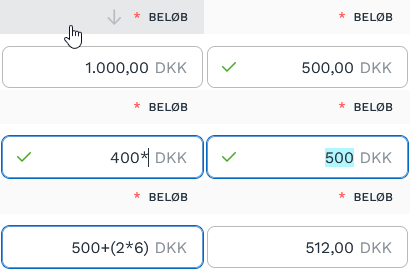
Man kan benytte
Plus
Minus
Multiplikation
Division
Udregninger med paranteser
Afledte felter
Nogle felter udfylder automatisk andre felter i konteringen. Hvis man fx har en standard momskode på finanskontoen i ERP systemet vil denne automatisk blive udfyldt når man vælger kontoen. Man kan selvfølgelig altid vælge en anden værdi hvis man ikke vil benytte standardværdien eller ændre den i sit ERP system til en anden standardværdi.

Hvis man bruger projekter kan det også være at finanskontoen eller medarbejderen bliver udfyldt automatisk.
Tilpas konteringsvinduet
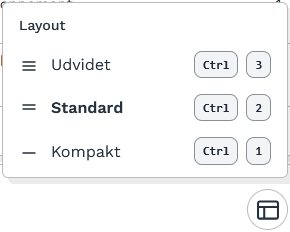
Konteringsvinduet kan vises i 3 forskellige størrelser afængig af om man vil skjule konteringen eller fx skal lave mange konteringslinjer og gerne vil have mere overblik
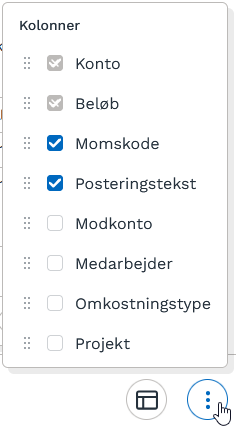
Hvilke felter man får vist i konteringsvinduet, samt rækkefølgen kan ændres ved at klikke på de 3 prikker. Man kan dog ikke skjule obligatoriske felter. Disse indstillinger er gemt på brugerniveau, så man kan fx godt have en bruger der kun får vist de felter de selv benytter i deres foretrukne rækkefølge uden at det påvirker andre brugere.
Kommentarer
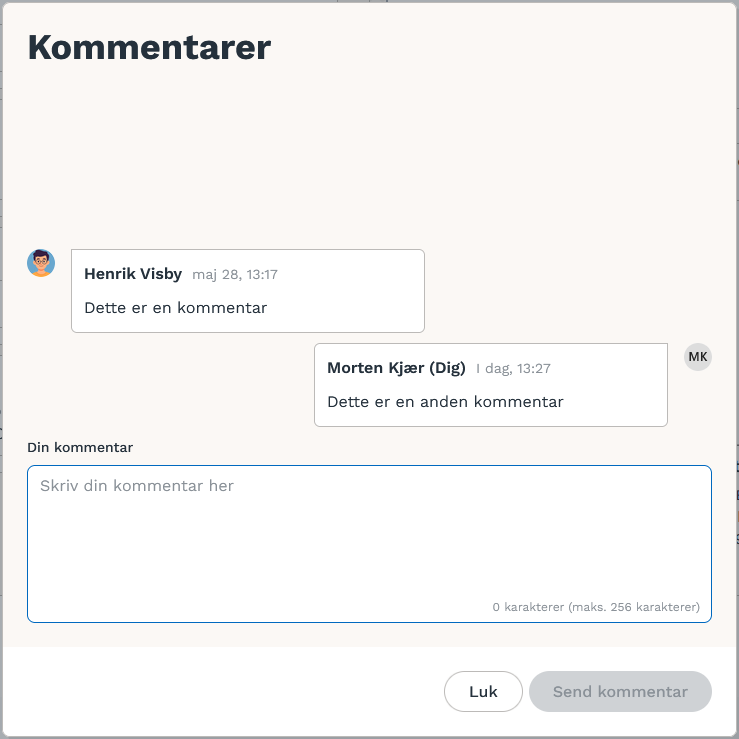
Man kan læse og skrive kommentarer til dokumentet ved at klikke på Kommentarer i toppen. Hvis der er nogle kommentarerer er det markeret med en rød prik.

Dine egne kommentarer vil blive vist på højre side og alle andres kommentarer vises på venstre side.
Aktivitetslog
Aktivitetsloggen viser alle ændrer og handlinger foretaget på et dokument.
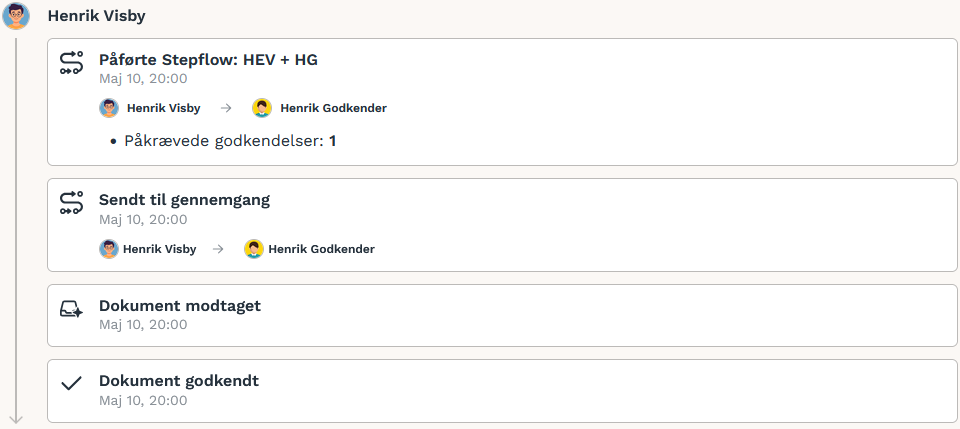
I toppen kan man filtrere på specifikke handlinger hvis man søger noget specifikt.

Dokumenthandlinger
Under de 3 prikker har man nogle forskellige ekstra handlinger for dokumentet.
Download
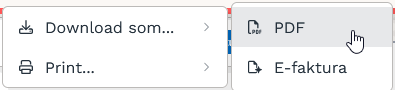
Download som PDF
Denne downloader en kopi af fakturaen som PDF og kan bruges hvis man fx skal maile eller printe dokumentet.
Download som XML
Denne vises kun på E-Fakturaer og kan bruges til at downloade den originale XML fil, hvis man leder efter noget data eller information der ikke bliver vist eller hvis man vil tjekke om leverandøren har sendt noget konkret information med i fakturaen. Man kan bruge vores XML vejledning til at se hvad der bliver vist hvor på E-Fakturaen.
Print PDF
Hvis det er et PDF dokument eller der er er en vedhæftning på E-fakturaen kan man printe PDF’en.
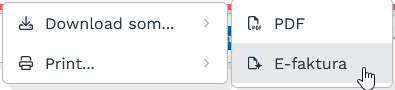
Print E-faktura
Hvis det er en E-faktura kan man printe E-fakturaen. Bemærk at det ikke er alle E-fakturaer der indeholder vedhæftede PDF’er. I de tilfælde vil Print PDF knappen ikke være tilgængelig.
Ekstra information
Nogle informationer vises som et banner i toppen, når det er relevant. Se hvad de forskellige bannere betyder her.
Andre brugere til stede
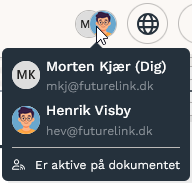
Hvis en anden bruger sidder og kigger på samme dokument, vil de dukke op i toppen.
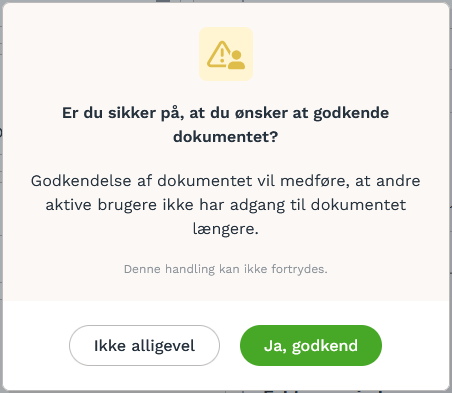
Man får også en advarsel når man forsøger at godkende dokumentet, da man sparker alle de andre brugere der er på samme dokumentet af.
Stedfortræder
Hvis ens kollega er out of office og man selv er deres stedfortræder vil dette banner dukke op, så man ved at man er ved at godkende et dokument man måske ikke selv kender så meget til.

Læsetilstand
Dette betyder at man ikke har lov til at rette på fakturaen og at den kun er læsbar. Det kan være fordi man ikke har rettigheder til at må rette fakturaen eller at den er eksporteret og færdigbehandlet.

Dublet
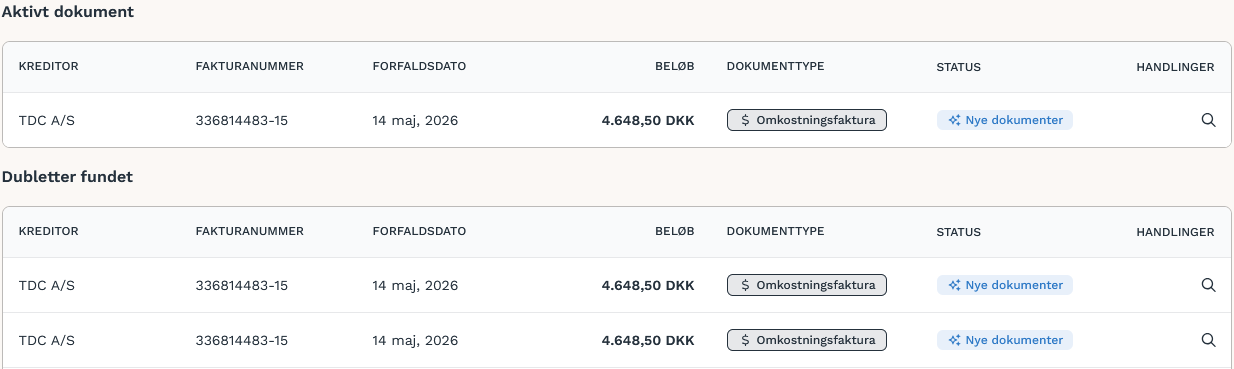
Denne vises når et eller flere dokumenter med samme fakturanummer, kreditor og beløb findes i selskabet.

Når man klikker på Vis dubletter åbnes listen med alle de matchende dubletter. I toppen vises det aktive dokument og under finder man alle dubletterne, samt hvilken status de har. Hvis man klikker på luppen kan man se selve bilaget på hvert dokument.
Hvis leverandøren genbruger fakturanummerserien eller der er andre årsager til at den ikke er en dublet alligevel kan man markere den som unik, så den ikke længere vises som dublet.

Den kan selvfølgelig også slettes.

Var dette nyttigt?
Brug for mere hjælp? Spørg teamet