Mobil vejledning
Føj til hjemmeskærm
Man kan tilføje mobil-versionen af BatchFlow på ens hjemmeskærm, som hvis det var en app. Afhængig af din mobil kan du se hvordan herunder.
iPhone
Klik på de
3 prikkernederst til højreKlik på
Del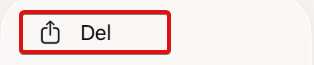
Klik
Vis mereog derefterFøj til hjemmeskærm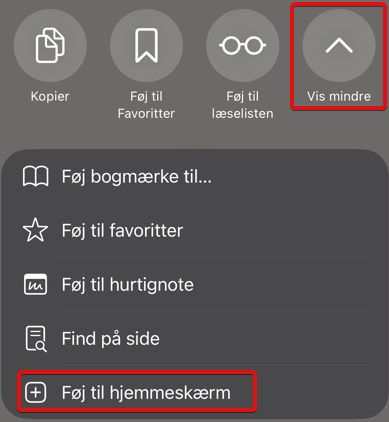
Bekræft at
Åbn som webapper slået til og klikTilføj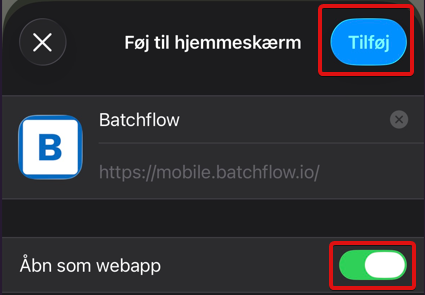
Appen ligger nu klar på ens hjemmeskærm

Android
Åben Chrome browseren. Det er vigigt at du bruger Chrome, da dette ikke er understøttet i andre browsere. Du kan stadig bruge din favoritbrowser til daglig brug.
Klik på de
3 prikkerøverst til højreKlik
Tilføj til hjemmeskærm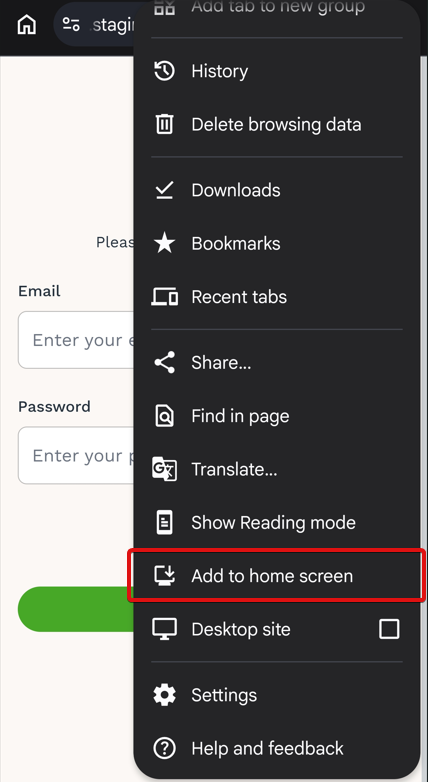
Klik
Installer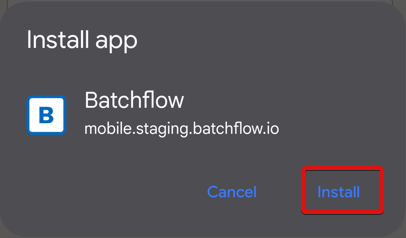
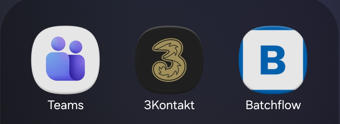
Appen ligger nu klar på din hjemmeskærm
Generelt
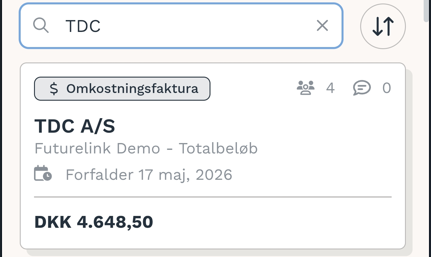
Søg
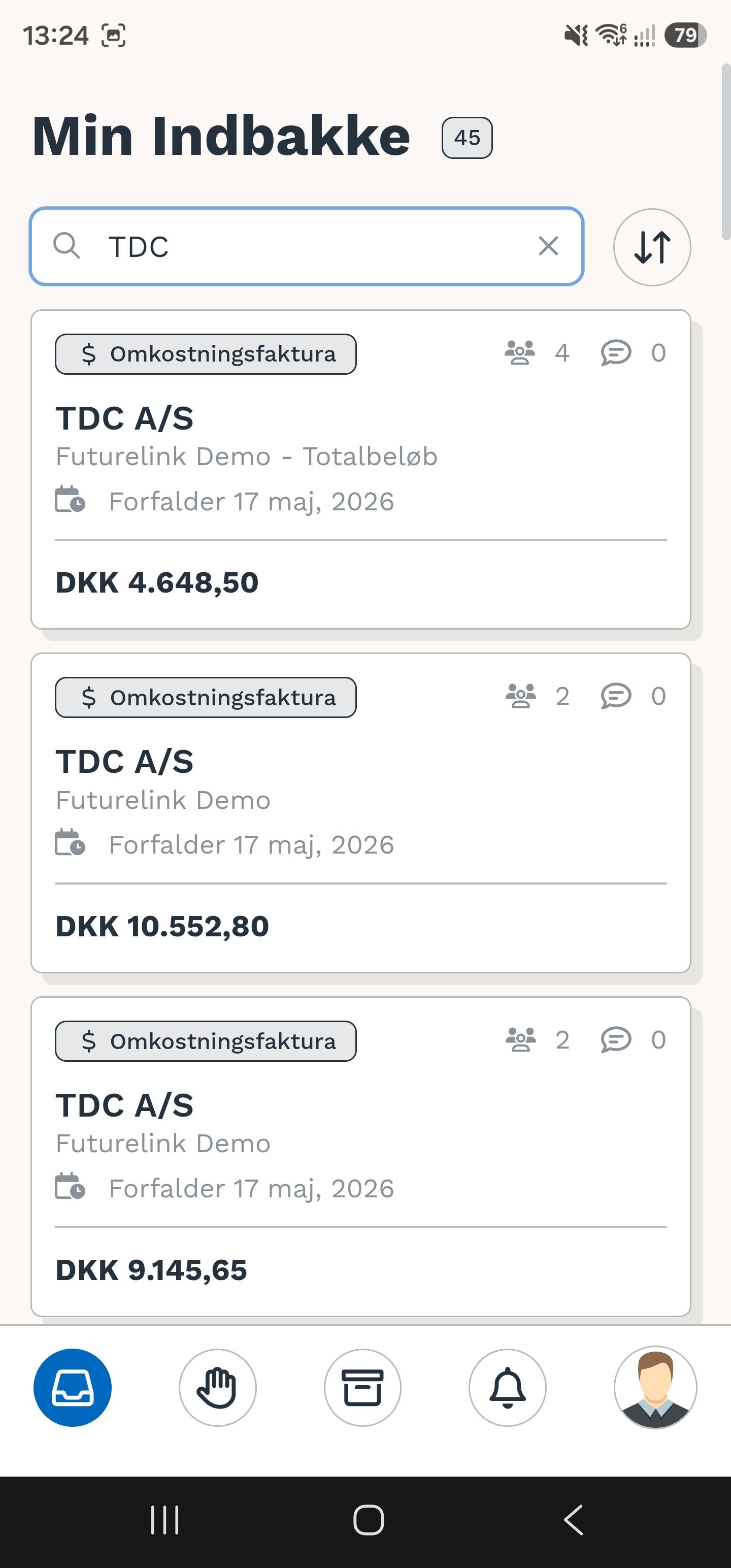
I toppen kan man søge en eller flere dokumenter frem ved at søge på fx kreditor eller fakturanummer.
Sortering
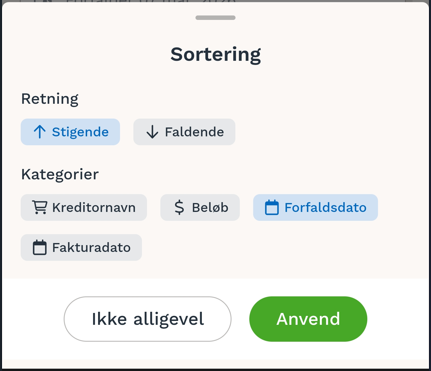
Hvis man klikker på de 2 pile vil man kunne ændre sorteringen af dokumenterne.

Vælg mellem kreditornavn, beløb, forfaldsdato eller fakturadato og klik Anvend.
Indbakke
Når man logger ind på mobilen vil den åbne ens indbakke, hvor alle de dokumenter man har til godkendelse vil blive vist. I oversigten kan man information som kreditor, beløb, forfaldsdato, om der er nogle kommentarer og hvor mange der har godkendt før en selv. I toppen kan man se hvor mange dokumenter man har til godkendelse.
Dokumentdetaljer
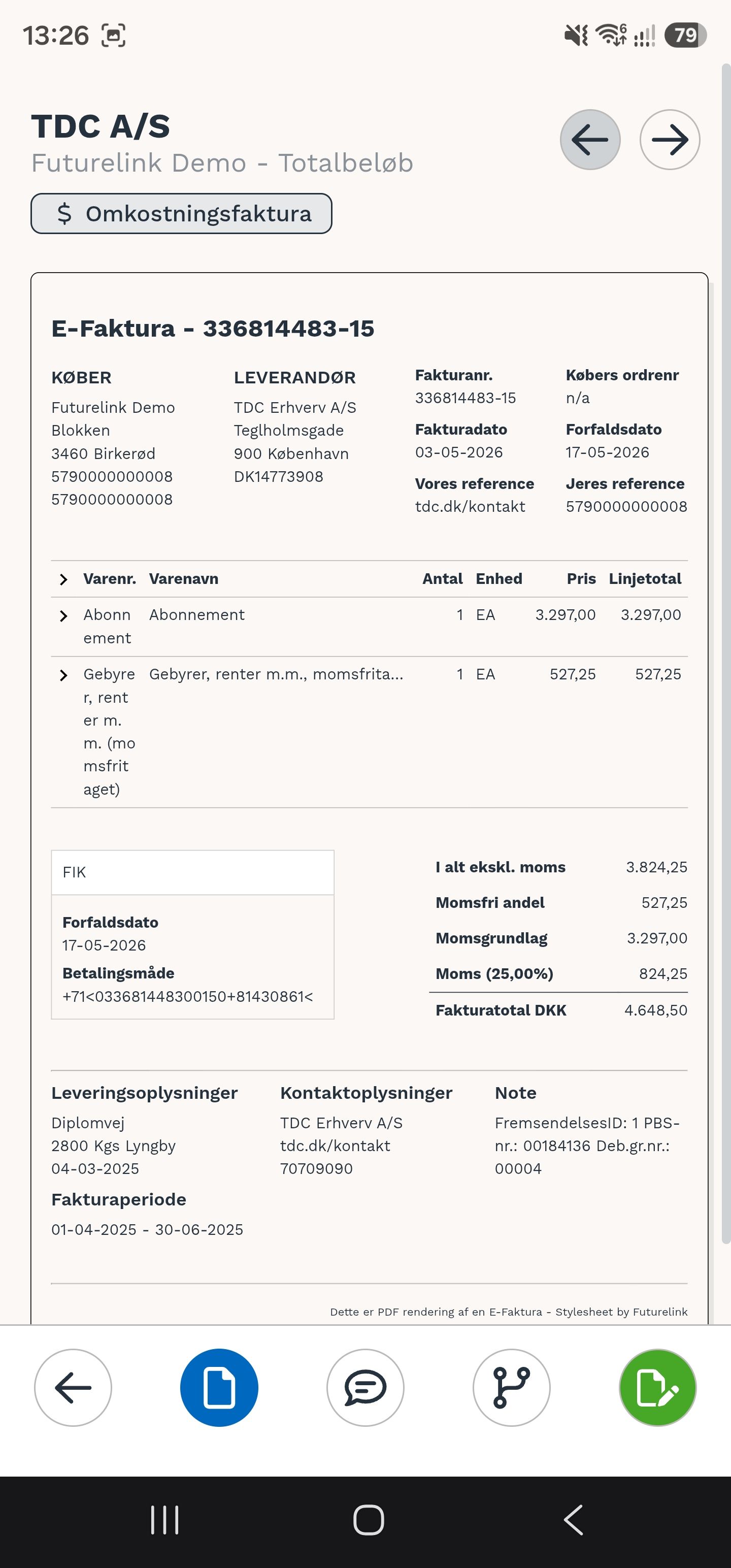
Når man klikker ind på et dokument vil man få vist hele dokumentet.
Handlinger
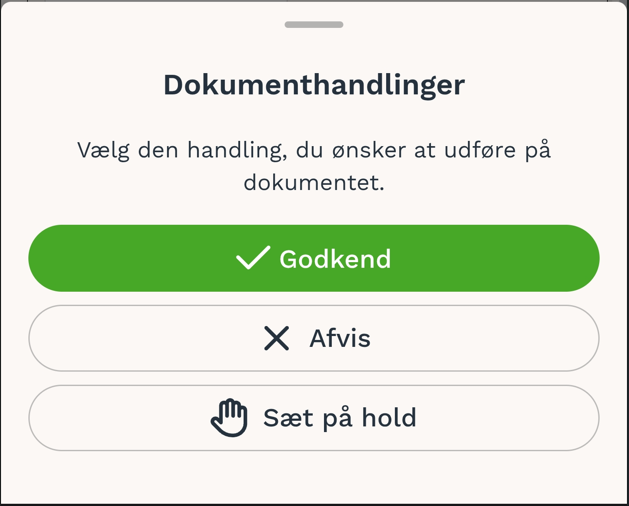
Klik på ikonet for at godkende, afvise eller sætte på hold.

Godkend
Godkend knappen godkender dokumentet og sender det videre til næste godkender hvis der er flere i flowet.

Afvis
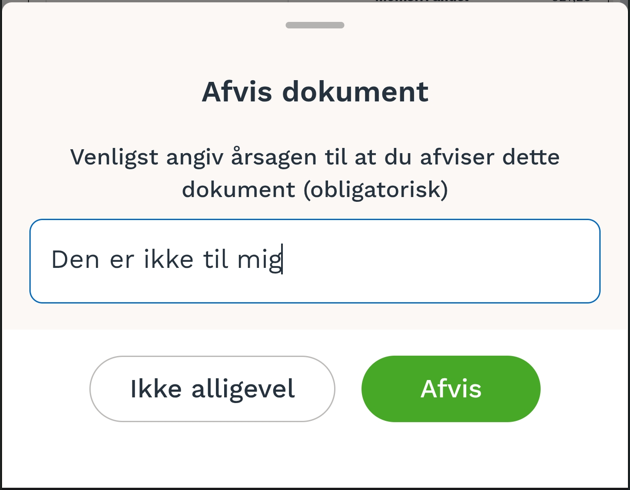
Hvis man ikke vil godkende dokumentet af en eller anden årsag, kan man klikke på Afvis knappen.

Når man afviser skal man give en supplerende besked til bogholderiet.
Sæt på hold
Man kan sætte dokumentet på hold hvis man ikke vil godkende på nuværende tidspunkt, men fx lige skal have afklaret noget med leverandøren inden.

Når man sætter et dokument på hold skal man vælge en årsag, samt valgfrit give en supplerende note, så bogholderiet også kan følge med i årsagen til at dokumentet ikke er blevet behandlet endnu.
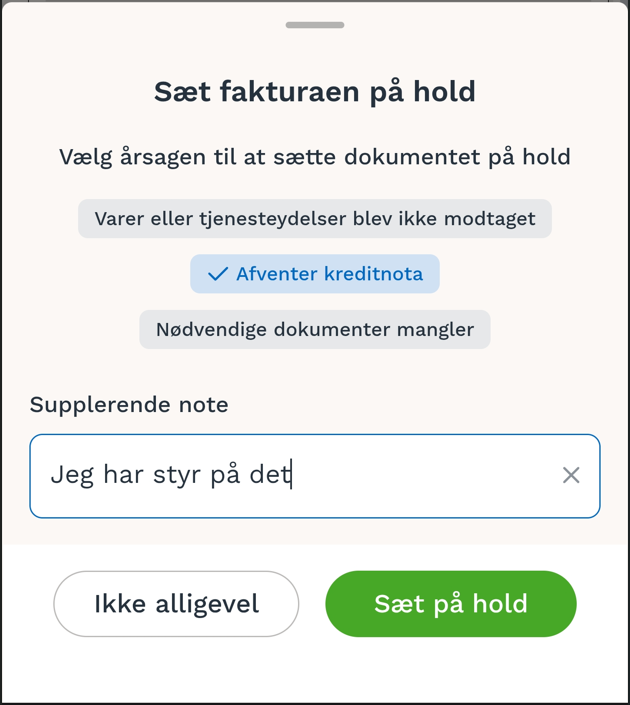
Dokumentet kan herefter findes i På hold.
Se flow
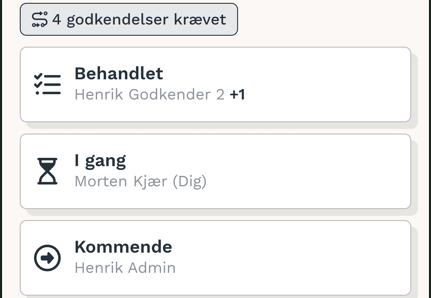
Her kan man se information om det nuværende flow.

Oversigten vil vise hvem der har godkendt før en selv og hvem der får dokumentet efterfølgende.
Kommentarer
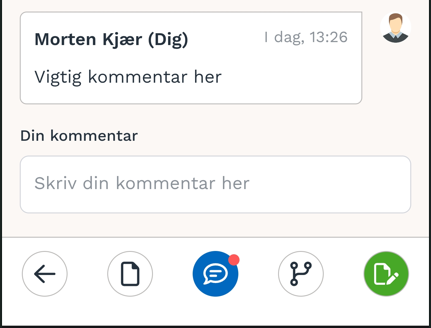
Hvis der er kommenaterer på et dokument vil det blive vist med en rød prik.

Når man klikker på kommentarer vil man kunne se alle kommentarer, samt skrive nye kommentarer.
Naviger
De 2 pile i toppen gør at man kan hoppe til næste eller forrige dokument.

På hold
Hvis du har dokumenter på hold vil de blive vist med en rød prik.

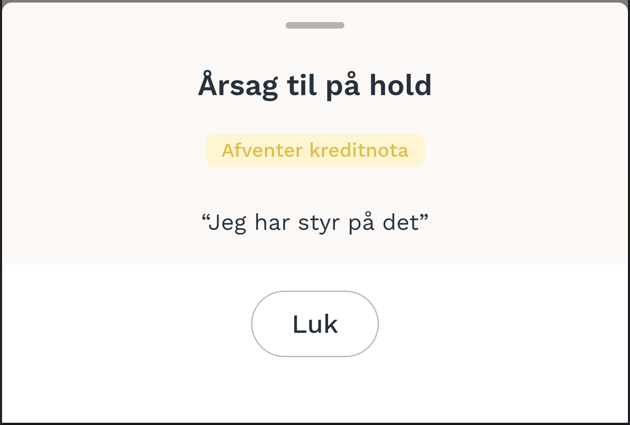
De vil alle blive vist i oversigten, men årsagen til at de blev sat på hold her.
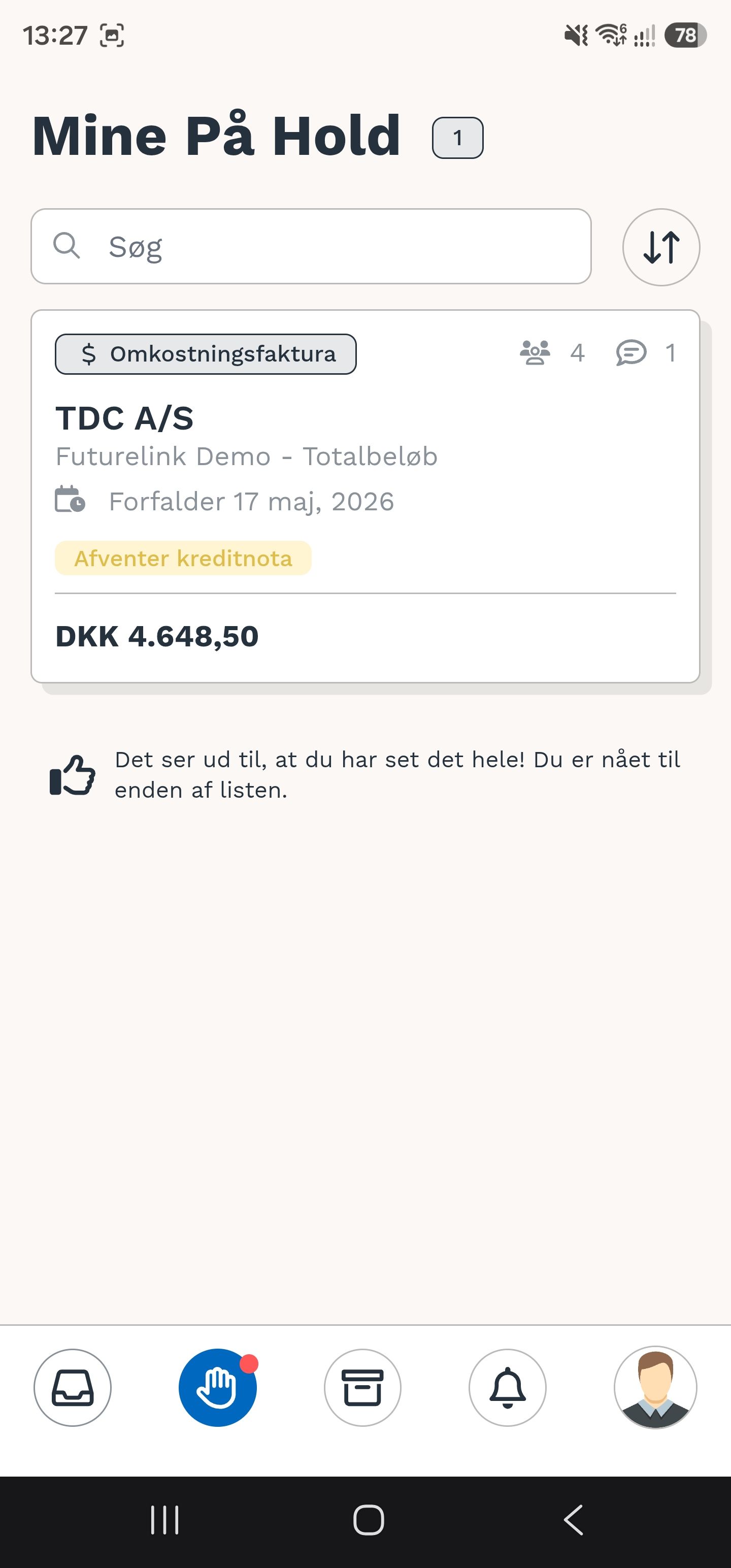
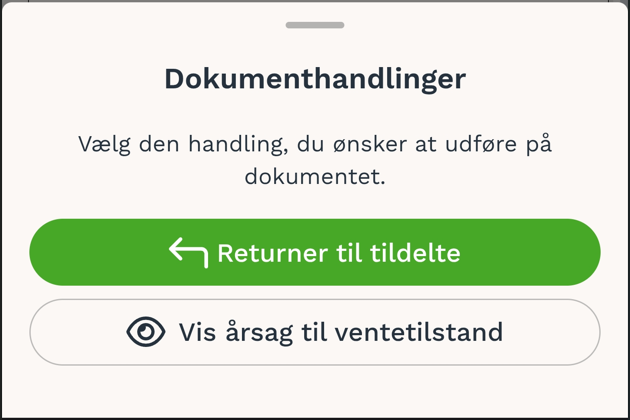
På dokumentet vil man kunne returnere den til ens indbakke eller se årsagen til den supplerende note til hvorfor dokumentet er på hold.
Arkivede
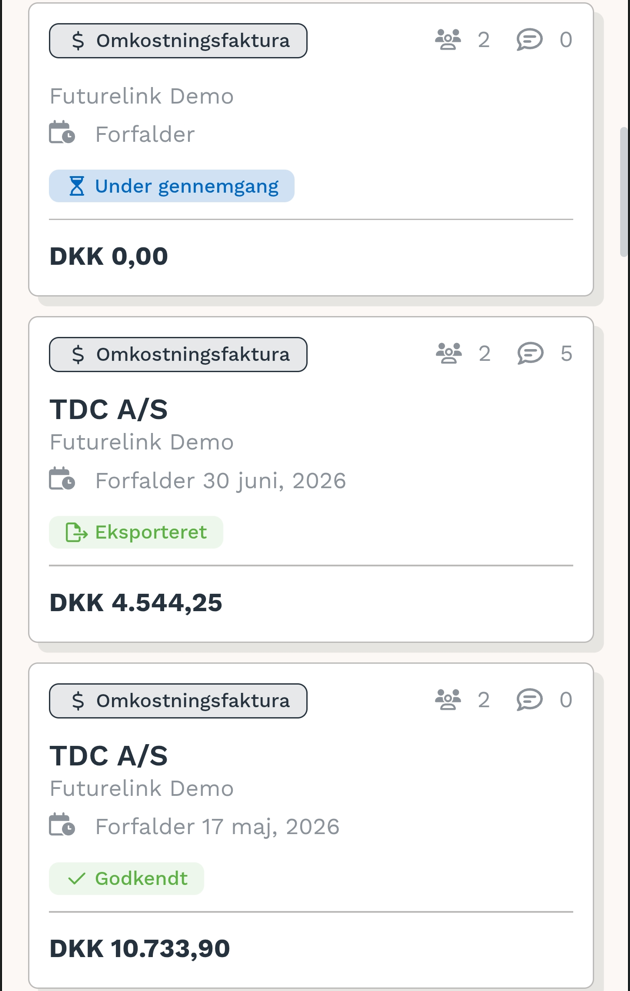
Her vises alle de dokumenter man har været tildelt.

Man kan søge specifikke dokumenter frem, samt se deres status. Klik på det dokument for at se detaljerne.
Notifikationer
Notifikationer vises ved at klikke på klokken.

Her kan man se fx hvis et dokument man var tildelt er blevet sat på hold.
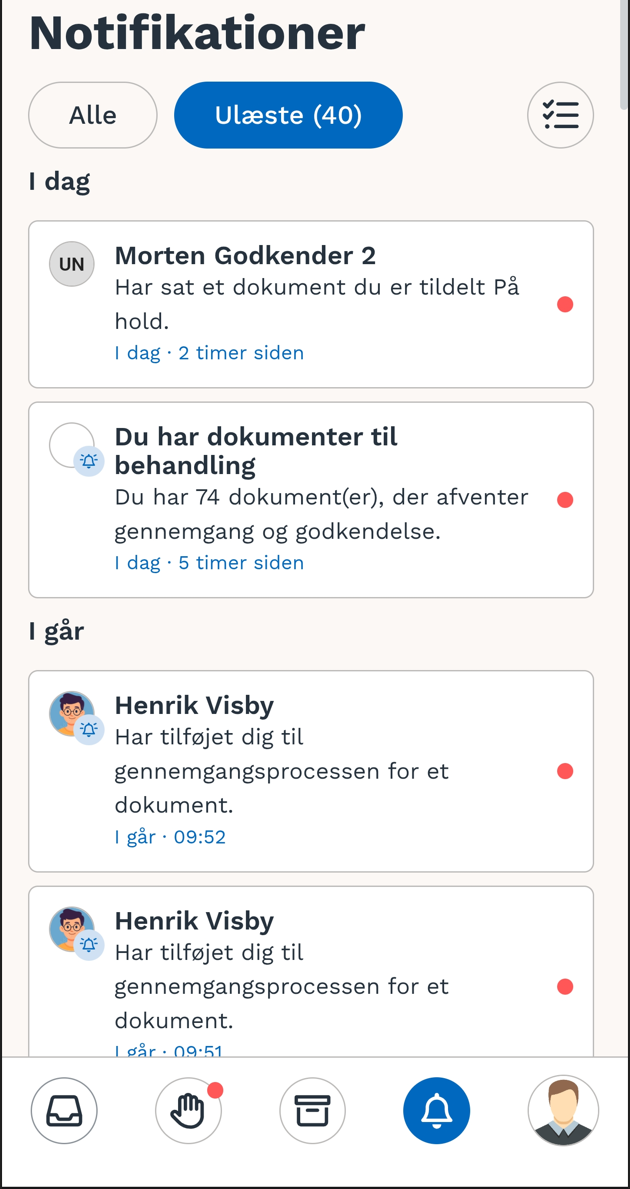
Klik her for at markere dem alle som læst.

Profilside
Profilsiden åbnes ved at klikke på dit profilbillede.
Out of office
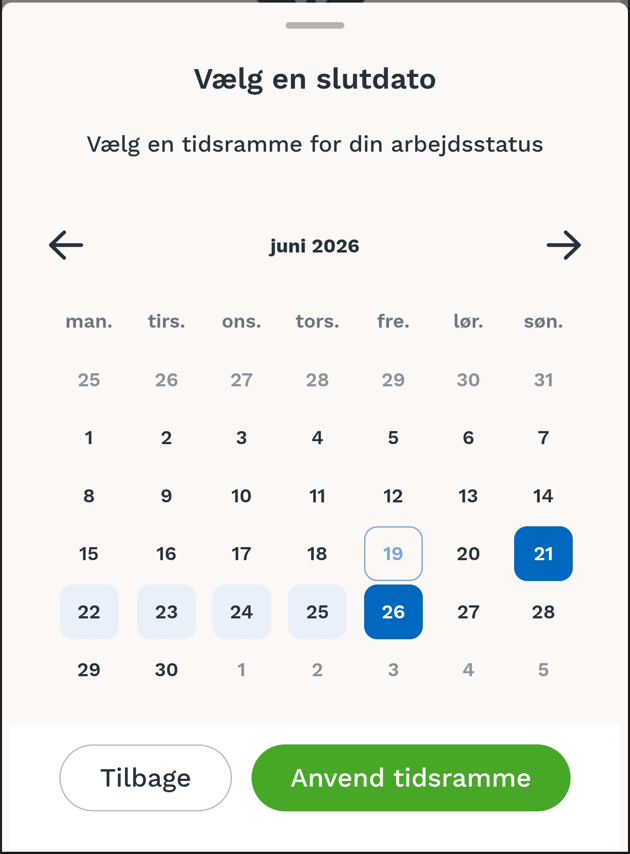
Hvis man er på ferie eller er væk i længere tid kan man sætte sig selv out of office, så alle ens dokumenter også bliver tildelt dokumentet.

Man kan vælge den periode men er væk.
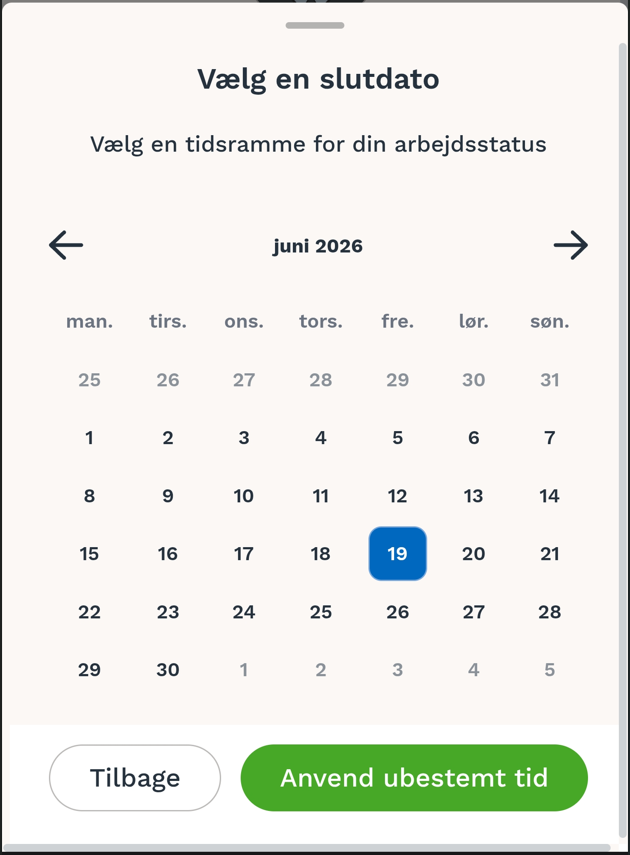
Eller undvære at vælge en slutdato noget for ubegrænset periode.
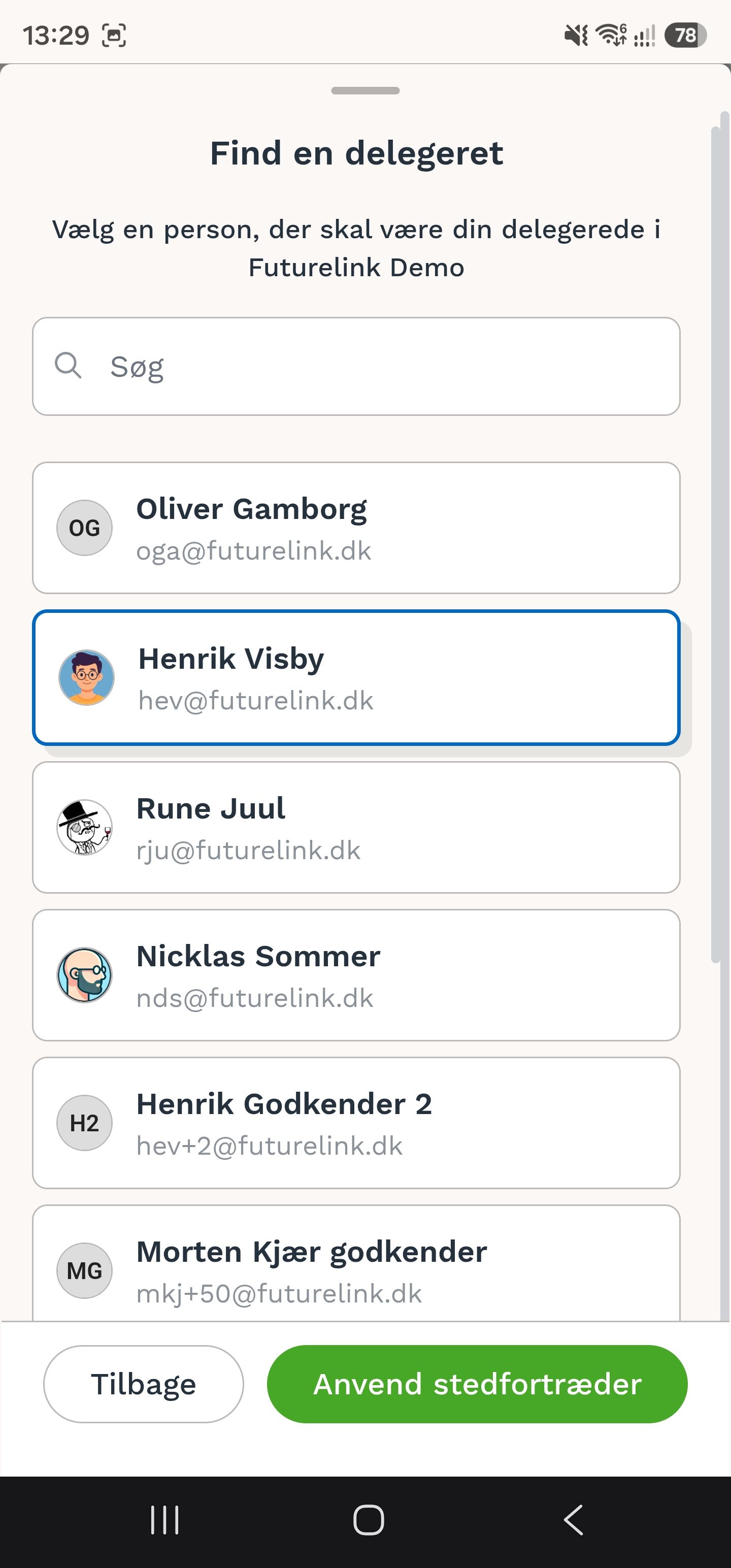
Til sidst skal man vælge en stedfortræder i hvert selskab man er medlem af. Den husker selv den stedfortræder man sidste valgte.
Skift organisation
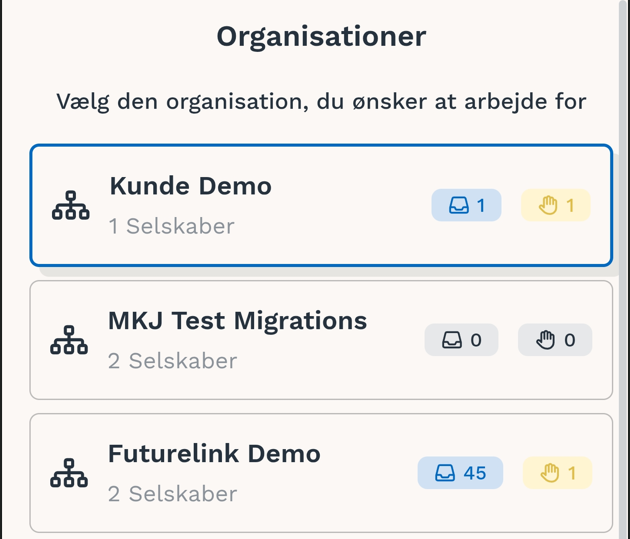
Hvis man er medlem af flere organisationer kan man skifte hvilken en man får vist ved at klikke på Skift organisation.

I oversigten vil man kunne se hvor mange dokumenter man har i sin indbakke og på hold.
Var dette nyttigt?
Brug for mere hjælp? Spørg teamet