Automatiseringer
Administrerer automatiseringer i dit selskab
I automatiseringer kan man opsætte en masse logik og automatiseringer, enten generelle eller baseret på specifikke kreditorer.
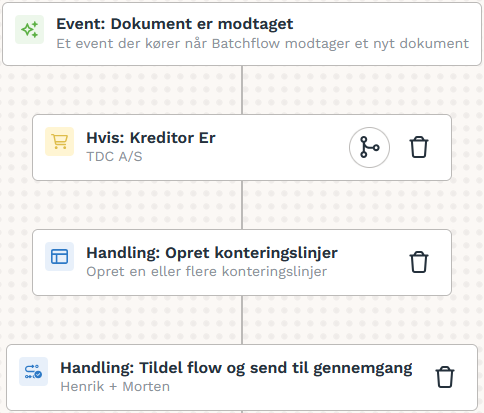
Her kan man se et eksempel på en automatisering der automatisk opretter kontering og starter et specifikt godkendelsesflow hver gang en faktura er fra kreditoren TDC.
Oversigt
I oversigten kan man se alle de automatiseringer der er opsat på selskabet. Man kan se navn, beskrivelse, hvornår automatiseringen bliver kørt, samt statussen for om den er aktiv eller inaktiv.

Rækkefølge
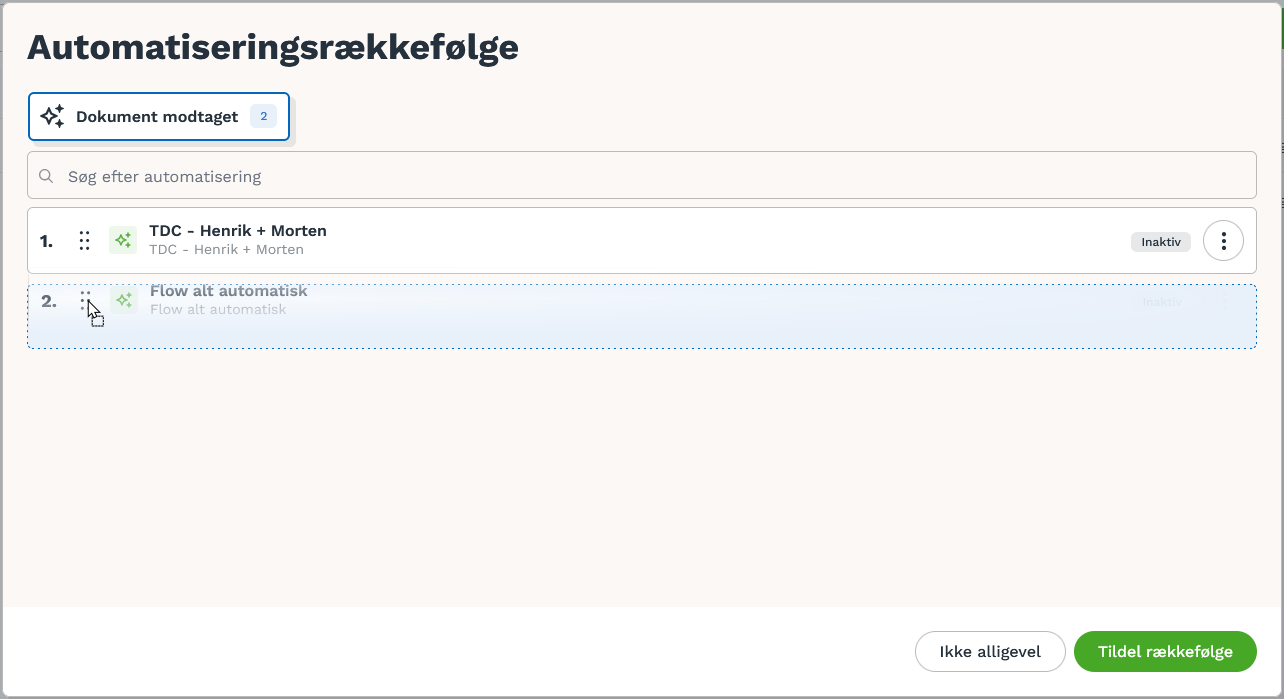
Automatiseringer bliver kørt kronologisk fra top til bund, hvilket gør det vigtigt at de er opsat i korrekt rækkefølge. Man skal som udgangspunkt bruge denne logik:
De mest generelle automatiseringer skal ligge øverst
Fx dem der skal køre for alle kreditorer eller som fallbackHerefter følger de generelle
Fx dem der skal køre for én specifik eller et udsnit af kreditorer
Hvis man har to automatiseringer der modsiger hinanden er det den sidste automatisering der gør sig gældende.
Selvom der har været en automatisering tidligere i listen der kun gælder for én kreditor, som sender en faktura ud til en specifik bruger, vil den bliver overskrevet hvis filtrene i en senere automatisering også gør sig gældende.
Skift rækkefølgen ved at klikke på Automatiseringsrækkefølge og træk dem rundt i den ønskede rækkefølge.

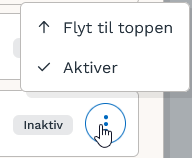
Man kan også flytte en ny automatisering til bundet eller aktivere / deaktivere ved at klikke på de 3 prikker.
Opret automatisering
En automatisering af som udgangspunkt opbygget af forskellige “byggeklodser”, der definerer hvornår en given automatisering skal køre, samt hvad den skal gøre når kriterierne er opfyldt. En automatisering skal bestå af minimum én begivenhed og én handling.
Der vil løbende blive tilføjet nye komponenter til automatiseringer. Hold øje med vores release news eller giv feedback hvis du har gode idéer eller ønsker.
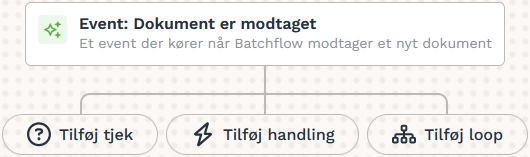
Når man tilføjer ny tjeks og handlinger bliver det visuelt opbygget så man kan følge tråden hele vejen.
Fortryd og slet handling
Man kan slette en komponent ved at trykke på skraldspandsikonet.
Hvis man sletter et tjek sletter den alle handlinger der ligger under tjekket.

Man kan til hver en tid klikke på Fortryd hvis man vil et skridt tilbage.

Eller Gentag hvis man fortryder sin fortryd handling.

Begivenhed
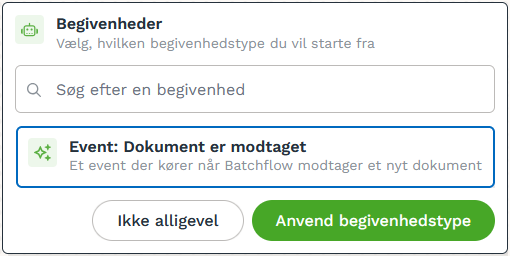
Dette er det første skridt for en automatisering, og styrer hvornår en automatisering skal køre.
Disse begivenheder kan ændre det normale flow for en faktura eller skabe uendelige loops hvis man fx vælger at starte et flow hver gang et dokument bliver godkendt.
Dokument er modtaget
Denne kører hver gang et dokument bliver modtaget.
Dokument er sendt til godkendelse
Denne kører hver gang et dokument bliver sendt til godkendelse.

Dokument er godkendt
Denne kører hver gang et dokument bliver godkendt af en bruger - uagtet om de er første, anden eller sidste godkender.

Dokument er endeligt godkendt
Denne kører når et dokument bliver endeligt godkendt af sidste godkender - uagtet hvor mange godkendere der ellers har været.

Dokument er afvist
Denne kører når et dokument bliver afvist.

Dokument er sat på hold
Denne kører når et dokument bliver sat på hold.

Dokument har eksportfejl
Denne kører når et dokument får en fejl, mens det bliver forsøgt eksporteret.

Dokument er klar til eksport
Denne kører når et dokument bliver markeret klar til eksport.

Dokument er eksporteret
Denne kører når et dokument er blevet eksporteret uden fejl.

Tjek
Hvis man ikke ønsker at en automatisering skal gøre sig gældende altid, kan man tilføje filtre til at gøre ens automatisering mere specifik. Man kan godt have flere forskellige tjeks på samme automatisering, men det giver god mening at samle dem så meget som muligt så man fx ikke har 25 tjeks til at tjekke på 25 forskellige kreditorer.
Ellers-handling
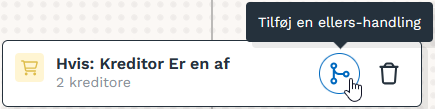
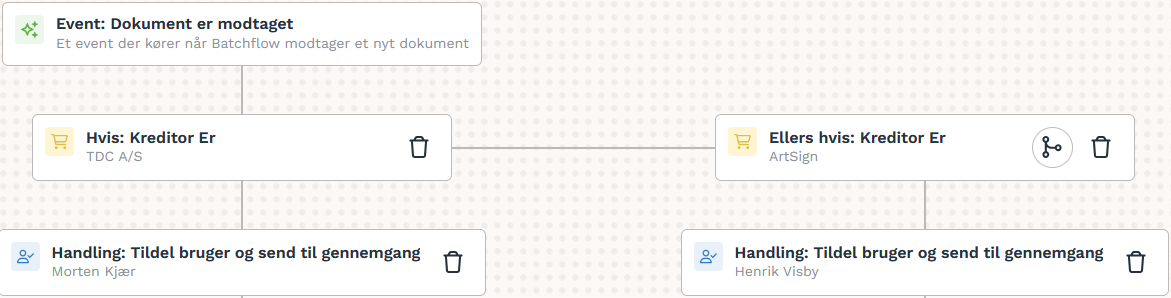
Det er også muligt at tilføje et særskilt spor til forskellige tjeks i samme automatisering ved ved at klikke på knappen herunder.
I det tilfælde kan man fx lave ét spor der kører en specifik handling og et andet spor som kører en anden handling uden at skulle oprette mange forskellige automatiseringer.
Dokument
Tjekker på felter på dokumentet.
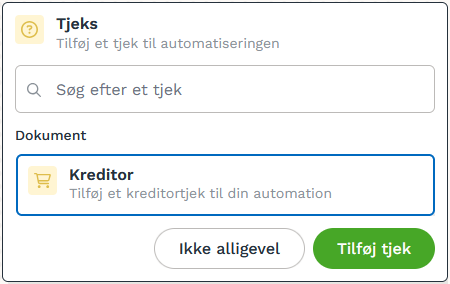
Kreditor
Lav et tjek på kreditor.
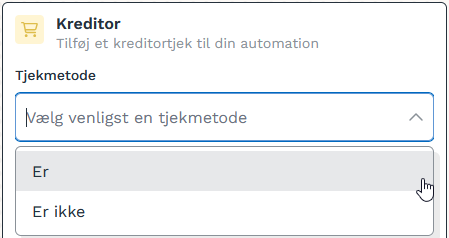
Vælg om det skal gælde for de valgte kreditorer eller for alle andre end de valgte.
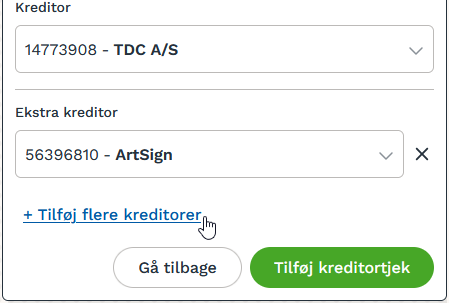
Selekter den eller de kreditorer det skal gælde for.
Dokumenttype
Tjekker på dokumentets type (fx Faktura / kreditnota)

Fakturanummer
Tjekker om fakturanummeret indeholder specikke karakterer, er noget specifikt, matcher specifikke mønstre eller er tomt.

Dokumenttekst
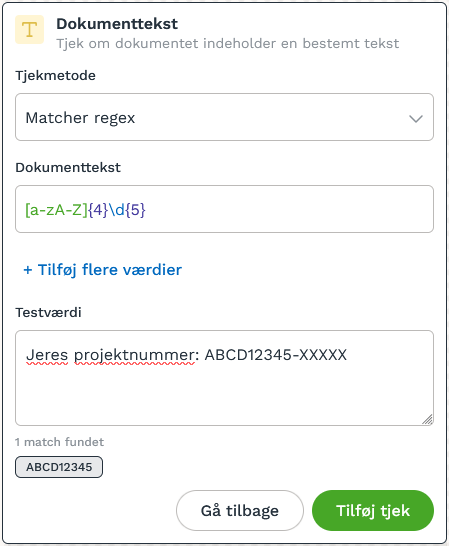
Tjekker på hele fakturaens tekstlag om det indeholder specikke karakterer, er noget specifikt, matcher specifikke mønstre eller er tomt. Tekstlaget betyder al den tekst der står på en PDF eller i den rå XML data på en E-faktura.
Se mere om XML strukturen her og om hvordan du downloader XML’en her.

Hvis man har 2 typer fakturaer fra samme leverandør kan man fx lave et tjek på leverandør og herefter en unik værdi på dokumentteksten, som fx kundenummer, installationsnummer eller navn / initialer / ansvarlig og herefter sende dokumentet ud i 2 forskellige flows og / eller med 2 forskellige konteringer.
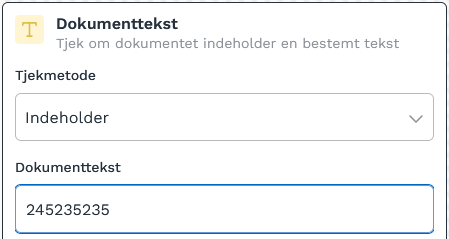
Det er også muligt at benytte regex, som er et kraftigt værktøj til at matche unikke mønstre. Her anbefaler vi at kontakte Futurelink for hjælp til opsætning eller eventuelt at bruge AI.
Det kan fx bruges til at finde unikke kombinationer af bogstaver og tal - fx et projektnummer.
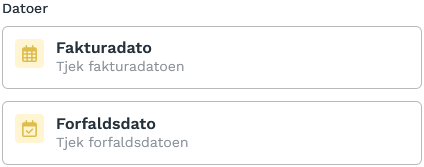
Datoer
Disse tjekker det valgte datofelt.
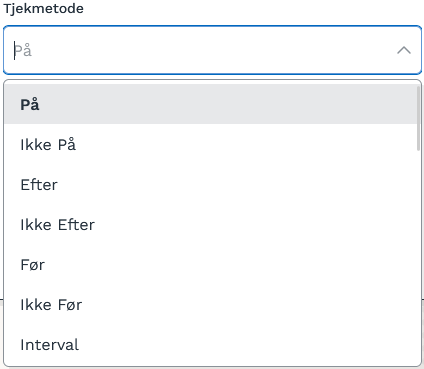
Man kan vælge om det skal være en specifik dato, før / efter en valgt dato eller et interval.
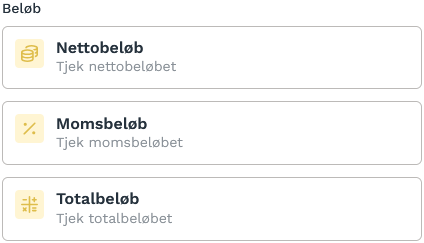
Beløb
Disse tjekker det valgte beløbsfelt.
Man kan vælge om beløbet skal være et specifikt beløb, over / under det valgte beløb eller om det er tomt (ikke til stede / ikke afløftet fra fakturaen)
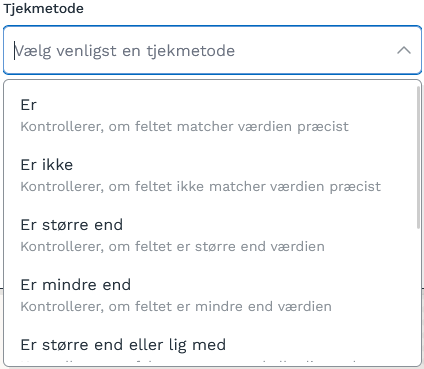
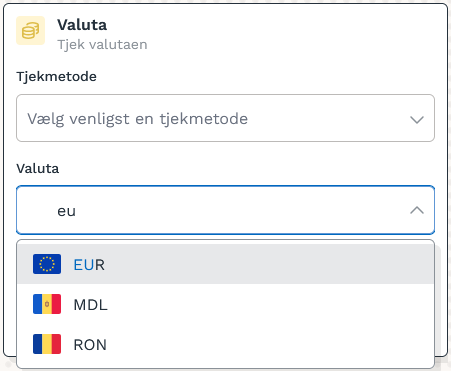
Valuta
Man kan også tjekke om valutaen er eller ikke er en specifik valuta.
Handling
Hvis de valgte tjeks gør sig gældende vil de handlinger man vælger her blive kørt. Man kan godt tilføje flere handlinger til sammen automatisering.
Datoer
Beregn forfaldsdato
Hvis man ikke ønsker at benytte dokumentets forfaldsdato eller der ikke er fundet en forfaldsdato kan man lade systemet udregne en ny forfaldsdato baseret på fakturadato og betalingsbetingelser på leverandøren i ens ERP system.

Hvis forfaldsdatoen ikke kunne udregnes, fx hvis fakturadatoen heller ikke kunne findes eller hvis der ingen betalingsbetingelser er på kreditoren vil den falde tilbage til den forfaldsdato den fandt på dokumentet eller ingen dato.
Flow
Vælg hvordan et dokument skal sendes ud til godkendelse.
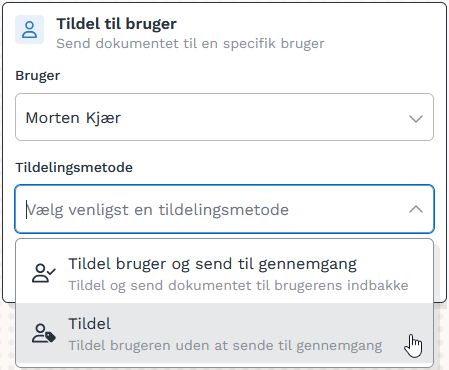
Tildel til bruger
Dokumentet bliver tildelt en enkelt bruger.

Vælg brugeren, samt om dokumentet skal sendes ud til godkendelse automatisk eller den skal forblive i Nye dokumenter og blot tilføje godkenderen, så den er klar til at blive sendt ud manuelt.
Tildel til flow
Dokumentet bliver tildelt et godkendelsesflow.

Vælg flowet, samt om dokumentet skal sendes ud til godkendelse automatisk eller den skal forblive i Nye dokumenter og blot tilføje flowet, så den er klar til at blive sendt ud manuelt.
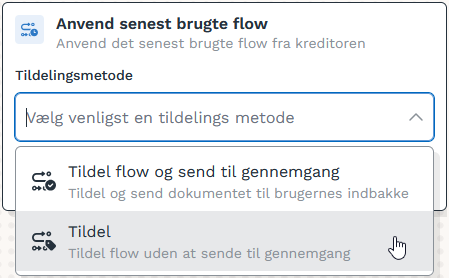
Anvend senest brugte flow
Vælg automatisk det seneste brugte flow for dokumenter fra samme kreditor. Det er kun eksporterede dokumenter der bliver brugt til at vælge det seneste flow.

Vælg om dokumentet skal sendes ud til godkendelse automatisk eller den skal forblive i Nye dokumenter og blot tilføje flowet, så den er klar til at blive sendt ud manuelt.
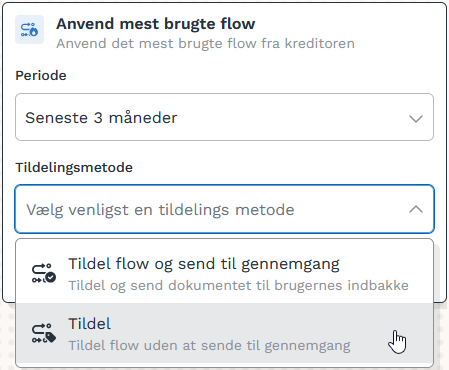
Anvend mest brugte flow
Vælg automatisk det mest brugte flow for dokumenter fra samme kreditor. Det er kun eksporterede dokumenter der bliver brugt til at vælge det mest anvendte flow. Kan bruges hvis fx 9 ud af 10 dokumenter skal til samme flow, men der er enkelte afvigelser.

Vælg hvor mange måneder den skal kigge bagud, samt om dokumentet skal sendes ud til godkendelse automatisk eller den skal forblive i Nye dokumenter og blot tilføje flowet, så den er klar til at blive sendt ud manuelt.
Dokument
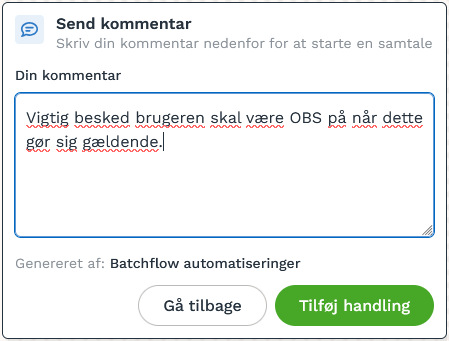
Send kommentar
Her kan man oprette en kommentar på dokumentet.

Denne kommentar vil blive vist på dokumentet ligesom alle andre kommentarer og kan bruges til fx at give en vigtig besked til en bruger, på noget de skal være særligt opmærksomme på.
Godkend dokument
OBS
Denne handling kan resultere i at dokumenter bliver endeligt godkendt uden en eneste person har kigget på dem.
Overvej at aktivere Stop ved valideringsfejl, hvis dokumentet skal opfylde de krav man har opsat på godkendelse.
Denne handling godkender automatisk dokumentet og kan bruges til fx at automatisk godkende dokumenter under et angivet beløb for specifikke leverandører.

Eksporter dokument
OBS
Dene handling kan resultere i at dokumenter bliver eksporteret til ERP systemet uden at en bogholder har kontrolleret dokumentet.
Overvej at aktivere Stop ved valideringsfejl, hvis dokumentet skal opfylde de krav man har opsat på eksport, samt Stop automatisk andre automatiseringer for at undgå at der bliver udført flere handlinger efter eksport (som fx at den bliver eksporteret igen, sendt til godkendelse osv.)
Denne handling eksporteret automatisk dokumentet til ERP systemet og kan bruges til fx automatisk at eksportere alle eller specifikke endeligt godkendte dokumenter.

Kontering
Vælg hvordan dokumentet skal konteres automatisk.
Opret konteringslinjer
Her får man lov til at lave en manuel kontering med en eller flere linjer, der skal gøre sig gældende hver gang handlingen bliver kørt.

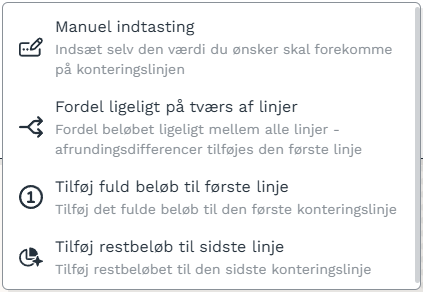
Vælg først hvordan beløbet skal fordeles.
Manuel indtastningkan bruges til at lave en hel konkret fordeling til faste omkostninger der skal fordeles ud på flere forskellige linjer. Der kan indtastes statiske beløbs eller formler til flere linjer.Fordel ligeligtsplitter beløbet på fakturaen til hver linje.Tilføj fuld beløb til første linjekan bruges til at oprette flere linjer på forkant, men manuelt fordele det efterfølgende hvis det ændrer sig ofte.Tilføj restbeløb til sidste linjeer en mere avanceret manuel indtastning, hvor man fx kan skrive de faste gebyrer ind på de første 2 linjer, og så derefter udfylde det varierende restbeløb automatisk på sidste linje.
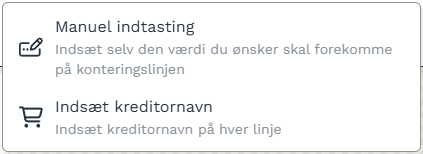
Posteringsteksten kan man også manuelt indtaste på hver linje eller blot indsætte kreditornavnet automatisk. Det kan selvfølgelig stadig manuelt ændres på fakturaen senere hvis der er undtagelser.
Klik Tilføj en ny linje eller brug genvejstasten CTRL + E

Til sidst opretter man alle de konteringslinjer man gerne vil bruge. De varierende værdier er låst og markeret med blåt, som herunder. Alle de dimensioner og værdier man normalt bruger i konteringen, samt obligatoriske felter vil også blive vist her.

Funktioner
I stedet for at skrive et statisk beløb eller lade beløbet forblive 0 kan man vælge at oprette en funktion ved at klikke på f(x) i beløbsfeltet.
Dette åbner listen over mulige variabler og operatorer.
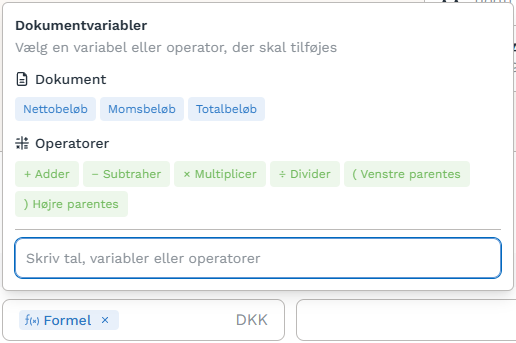
Eksempel:
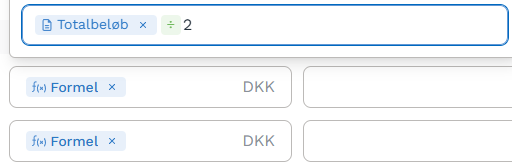
Beløbet skal fordeles lige mellem 2 posteringslinjer, hvor man fx dividerer totalbeløb med 2 på begge linjer, så de begge ender med 50% af beløbet. De resterende konti og dimensioner kan frit vælges særskilt for hver konteringslinje.
Dynamisk tekst
I stedet for at skrive en statisk tekst kan man lave en dynamisk tekst per konteringslinje ved at klikke på T i posteringstekst feltet.
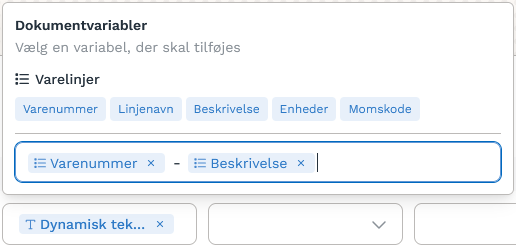
Dette åbner de mulige variabler. Husk at man godt kan kombinere statiske tekster og variabler.
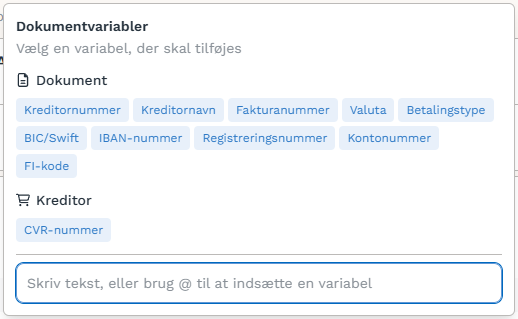
Et simpelt eksempel kan ses her, hvor man kombinerer kreditornavn og fakturanummer adskilt af en bindestreg.

Tilføj senest brugte konteringslinjer
Brug den seneste kontering fra samme kreditor automatisk på næste dokument.

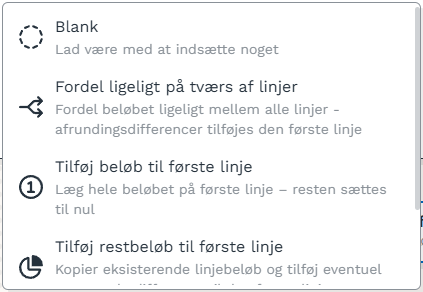
Vælg hvordan beløbet skal fordeles. Husk at det kun er fra sidste eksporterede dokument fra samme kreditor den tager linjerne fra. Nogle af disse fordelinger vil have samme resultat, hvis man kun har én konteringslinje på sidste dokument.
Blanktager linjerne fra sidste dokument, men indsætter ingen beløb.Fordel ligeligttager linjerne fra sidste dokument og splitter beløbet på dokumentet til hver linje.Tilføj fuld beløb til første linjetager linjerne fra sidste dokument, men sætter hele beløbet ind på øverste linje, så man manuelt kan fordele det.Tilføj restbeløb til første linjetager linjerne fra sidste dokument, men sætter eventuel beløbsforskel ind i øverste linje, så konteringen stadig går op.Tilføj restbeløb på en ny linjetager linjerne fra sidste dokument, men sætter eventuel beløbsforskel ind som en helt ny linje, så den kommer mere i øjenhøjde.
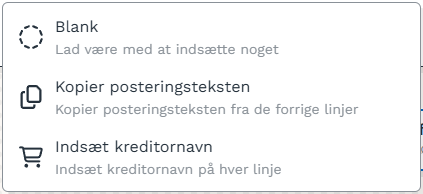
Vælg til sidst om posteringsteksten skal efterlades blank, kopieres fra linjerne fra sidste dokument eller blot indsætte kreditornavnet.
Tilføj de mest anvende konteringslinjer
I modsætning til senest brugte, bruger denne flere dokumenter fra en forgående periode til at finde ud af hvilken en der blev brugt mest. Så vil en enkelt unik afstikker ikke automatisk blive grundlaget for alle fremtidige dokumenter.

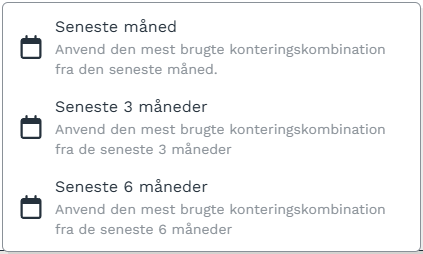
Vælg hvor langt tilbage den skal kigge. Husk at længere perioder giver et større beslutningsgrundlag, men en kortere periode giver hurtigere effekt hvis konteringen en dag skal ændres.
Vælg hvordan beløbet skal fordeles. Husk at det kun er fra sidste eksporterede dokument fra samme kreditor den tager linjerne fra. Nogle af disse fordelinger vil have samme resultat, hvis man kun har én konteringslinje på sidste dokument.
Blanktager linjerne fra sidste dokument, men indsætter ingen beløb.Fordel ligeligttager linjerne fra sidste dokument og splitter beløbet på dokumentet til hver linje.Tilføj fuld beløb til første linjetager linjerne fra sidste dokument, men sætter hele beløbet ind på øverste linje, så man manuelt kan fordele det.Tilføj restbeløb til første linjetager linjerne fra sidste dokument, men sætter eventuel beløbsforskel ind i øverste linje, så konteringen stadig går op.Tilføj restbeløb på en ny linjetager linjerne fra sidste dokument, men sætter eventuel beløbsforskel ind som en helt ny linje, så den kommer mere i øjenhøjde.
Vælg til sidst om posteringsteksten skal efterlades blank, kopieres fra linjerne fra sidste dokument eller blot indsætte kreditornavnet.
Loop
Loop kan bruges til at gå alle varelinjer igennem på et dokumnent, tjekke på værdier i varelinjerne og udføre handinger for hver varelinje, som fx kommentarer eller oprettelse af kontering.
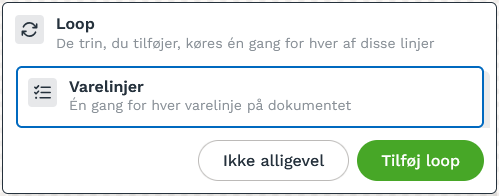
Loops vises i sin egen kasse i automatiseringen.
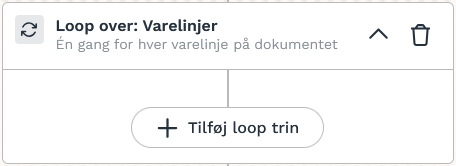
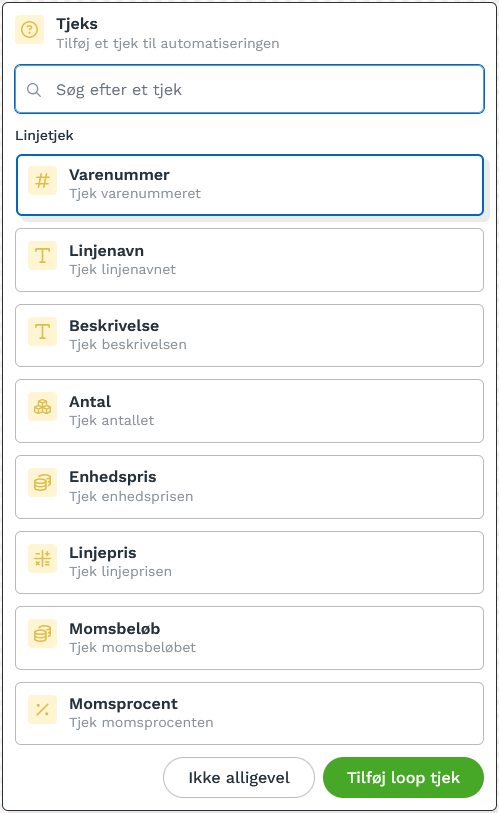
Tjek
Tjeks i et loop kigger på selve varelinje informationerne, som fx varenummer, beskrivelse, enhedspris, antal osv.
Handling
Send kommentar
Kan bruges til at skrive en kommentar på dokumenet hvis en varelinje opfylder specifikke tjeks. Kommentarer er beksrevet i detaljer her.
Opret konteringslinjer
Denn handling opretter én konteringslinje per varelinje der er kommet igennem de tjeks man har opsat inden handlingen.
I beløbet har man muligheden for at lave en formel med de beløb og procenter der potententielt er tilgængelig i varelinjen.
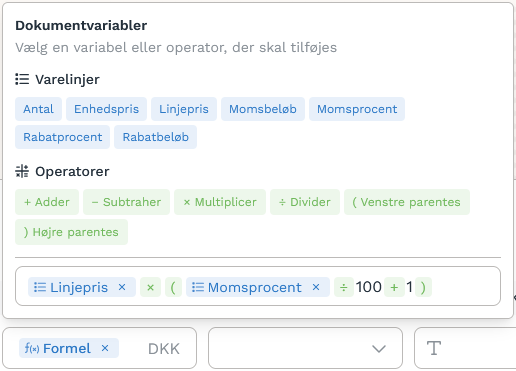
Ligeldes i posteringsteksten kan man lave en sammensætning af statisk tekst og værdier fra varelinjen.
Historik
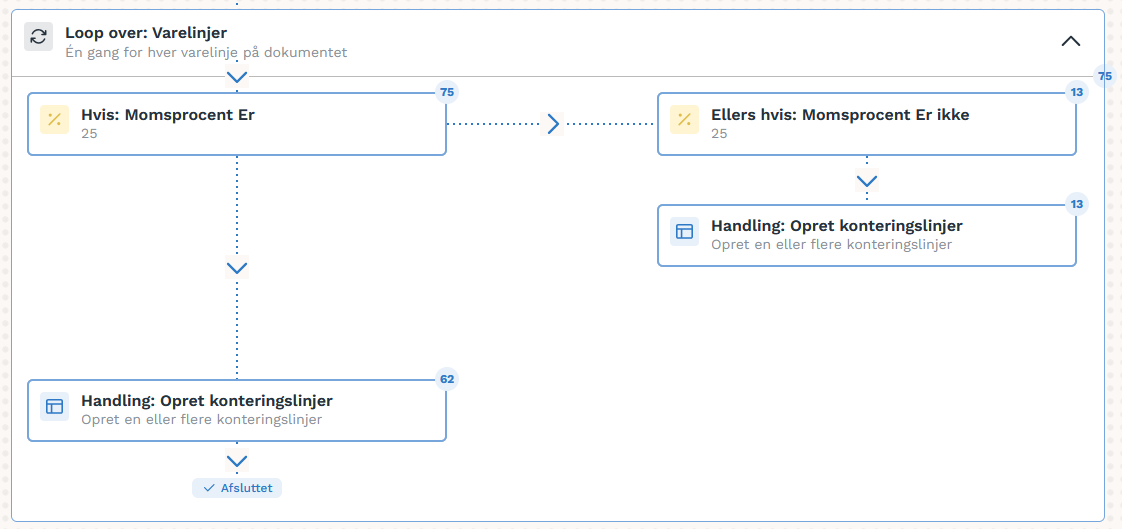
Der vises i historikken hvor mange varelinjer der har været i alt, hvor mange der er kørt igennem hvert tjek og til sidst hvor mange handlinger der er blevet udført i hver handling.
I dette eksempel viser den at der har været 75 varelinjer, hvor at 62 af dem havde en momsprocent på 25 og derfor har udført 62 handlinger og 13 af dem gik videre til næste tjek hvor der igen blev udført 13 handlinger fordi momsprocenten ikke var 25.
Gem
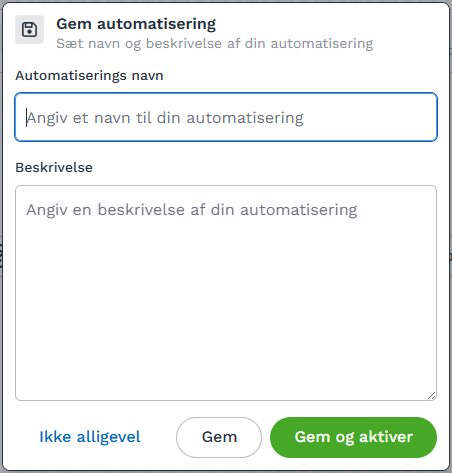
Når ens automatisering indeholder én begivenhed og mindste én handling kan man gemme den. Tryk på Gem automatisering øverst til højre.

Herefter skal man give den et navn samt en beskrivelse. Prøv at gøre beskrivelsen og navnet så sigende som muligt, så man kan huske hvad den gør i fremtiden, og for at gøre det nemmere for ens kollegaer på sigt.
Man kan vælge Gem for blot at gemme den uden at aktivere den. Dette kan bruges til hvis man fx bare eksperimenterer eller ikke havde tid til at lave den helt færdig så den kan aktiveres.
Alternativt hvis den er helt klar til brug kan man klikke Gem og aktiver.
Test automatisering
Work in progress. Kan PT ikke benyttes.
Rediger og slet automatisering
Man kan redigere, deaktivere og slette alle eksisterende automatiseringer.
Rediger
I oversigten kan man åbne en automatisering ved at klikke på Se.
Herfra kan man lave alle de ønskede ændringer og gemme efterfølgende. Hvis man ønsker at ændre navn eller beskrivelse kan man gøre det fra de 3 prikker i toppen og herefter Rediger navn og beskrivelse.
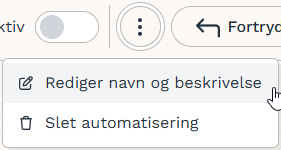
Man kan også aktiver eller deaktivere automatiseringen på knappen i toppen.

Slet
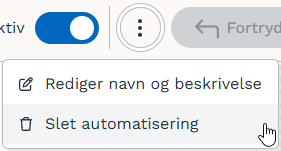
En automatisering kan slettes ved at klikke på de 3 prikker i toppen og herefter Slet automatisering.
Automatiseringsindstillinger
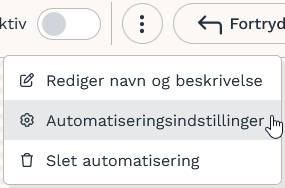
Hvis man klikker på de 3 prikker i toppen og vælger Automatiseringsindstillinger får man et par ekstra indstillinger man kan aktivere på automatiseringen.
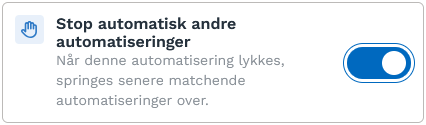
Stop automatisk andre automatiseringer
Denne indstilling gør så der ikke bliver kørt flere automatiseringer når den nuværende automatisering har udført minimum én handling på dokumentet. Dette kan bruges hvis man fx har mange automatiseringer der starter godkendelesflows eller laver kontering og man gerne vil sikre sig at det ikke bliver overskrevet senere.
Det anbefales også at aktivere den hvis man fx har lavet en automatisering til automatisk eksport efter endelig godkendelse, og man også har andre automatiseringer der kører på endelig godkendelse (så dokumentet ikke kører i ring uendeligt).
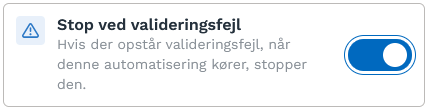
Stop ved valideringsfejl
Denne indstilling kan bruges til at stoppe en handling i en automatisering hvis en validering ville have advaret eller blokeret handlingen.
Eksempler:
Hvis man har opsat en valideringsregel på at dubletter ikke må eksporteres, samt en automatisering på automatisk at eksportere endeligt godkendte dokumenter vil denne blokere den automatiseringen i at eksportere dokumentet.
Hvis man har opsat en valideringsregel på at et dokumentet skal være konteret inden man kan sende det til godkendelse, samt en automatisering på automatisk at sende til godkendelse vil den blive liggende i nye dokumenter hvis konteringen ikke er udfyldt af en anden automatisering.
Historik
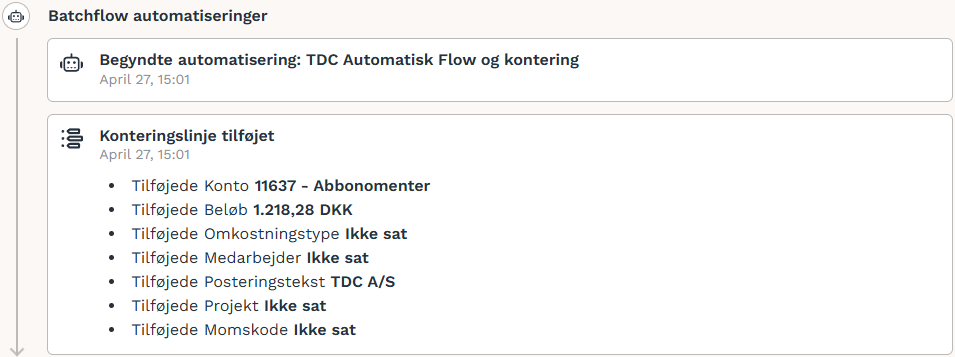
Alle automatiseringer der bliver kørt på et dokument kan findes i aktivitetsloggen, med navn samt hvad der blev udført. Hvis flere automatiseringer blev kørt på et dokument vil de blive vist i den kronologiske rækkefølge de blev udført i.
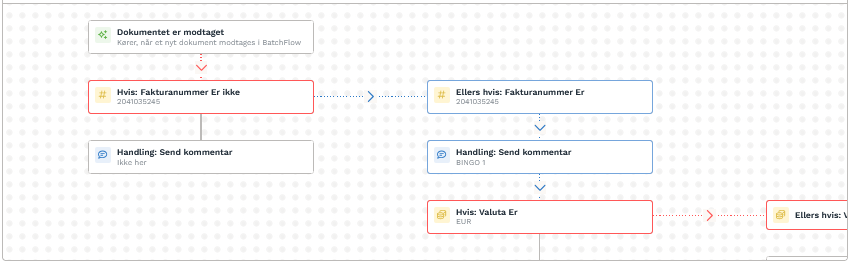
Det vil også være muligt at se hvilken “rute” den har taget, hvor blå markerer at tjekket passede, og rød betyder at tjekket ikke matchede. Denne vises kun hvis der er udført minimum én handling på dokumentet.
Var dette nyttigt?
Brug for mere hjælp? Spørg teamet