Konteringsskabeloner
Administrer konteringsskabeloner i dit selskab
Konteringsskabeloner kan bruges til at oprette prædefinerede konteringer, som kan påføres på dokumenter ved få klik i stedet for at taste det samme manuelt. Man kan bruge konteringsskabelonerne på tværs af kreditorer og opsætte udregninger til beløbene.
Husk også at tage et kig på automatiseringer, som kan starte flows automatisk, oprette kontering baseret på varelinjer og meget mere.
Oversigt
Oversigten viser alle de eksisterende konteringsskabeloner, hvor mange kreditorer de er tilknyttet og hvor mange konteringslinjer de indeholder.
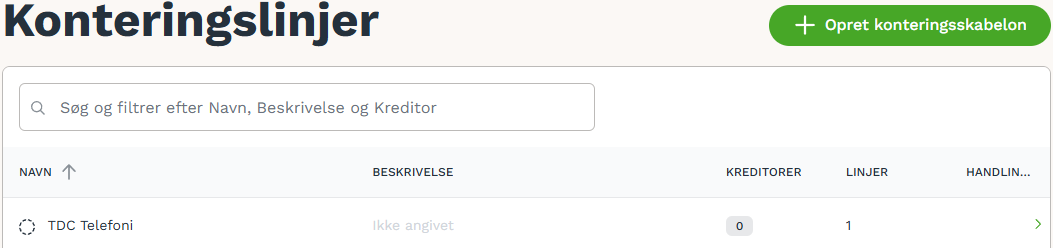
Opret konteringsskabelon
Klik på Opret konteringsskabelon øverst til højre for at oprette en ny konteringsskabelon.
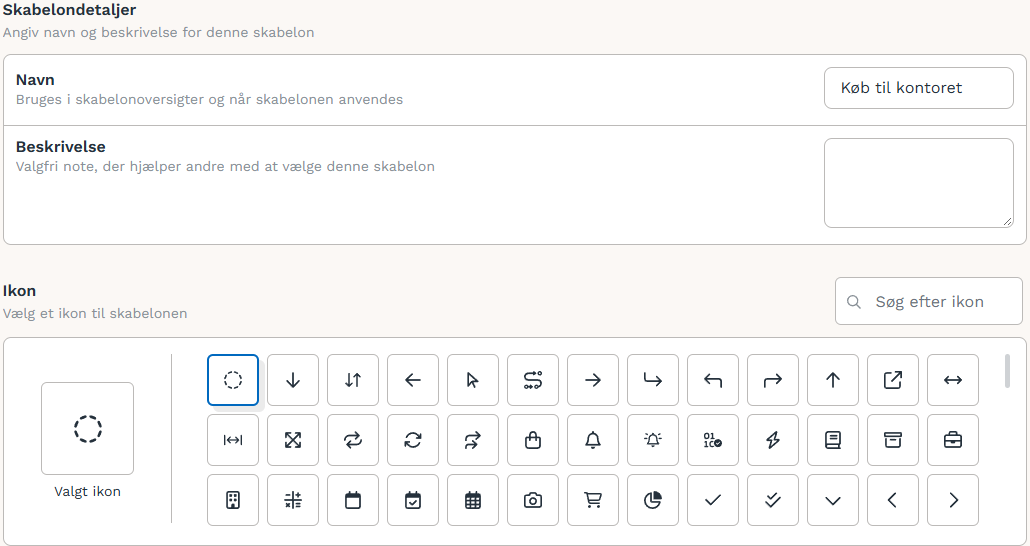
Først skal man give skabelonen et navn og valgfrit en beskrivelse. Det er helt valgfrit hvor detaljeret man vil gøre navne og beskrivelser. Derefter kan man vælge et ikon for at gøre den endnu mere genkendelig. Dette er relevant hvis man fx laver flere forskellige typer køb fra samme leverandør(er) og gerne vil have en skabelon til hvert scenarie.
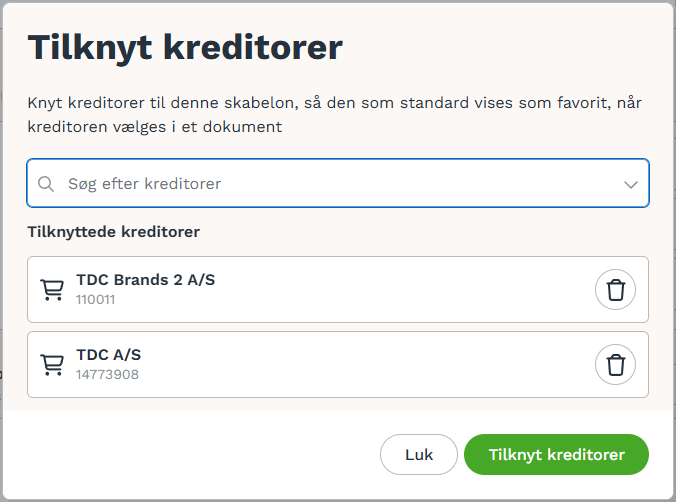
Tilknyttede kreditorer
Hvis man tilknytter kreditorer vil de automatisk blive vist som favorit i konteringsvinduet for de pågældende kreditorer.
Bemærk at det stadig er muligt at vælge konteringsskabeloner på tværs af alle kreditorer, selvom man har tilknyttet kreditorer eller ingen tilknyttede kreditorer har valgt. Tilknytning af kreditorer betyder blot at de bliver vist prioriteret og er nemmere at finde / vælge.
Dynamiske felter
Når man opretter selve konteringen til konteringsskabelonen har man alle de samme felter som man bruger normalt, som fx konto, dimensioner, moms osv. og man har mulighed for at oprette så mange konteringslinjer som er nødvendigt.
For beløb og posteringstekst som ofte kan afvige fra kreditor til kreditor eller dokument til dokument er der mulighed for at oprette dem som dynamiske værdier. Det er selvfølgelig også muligt at indtaste statiske beløb hvis det altid skal konteres på specifikke beløb, som fx leasingaftaler eller telefoni der skal opdeles på mange afdelinger eller medarbejdere.
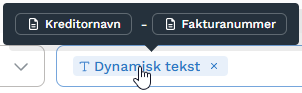
Efter at have oprettet et dynamisk felt kan man altid svæve musen over for at se hvad den indeholder.
Funktioner
I stedet for at skrive et statisk beløb eller lade beløbet forblive 0 kan man vælge at oprette en funktion ved at klikke på f(x) i beløbsfeltet.
Dette åbner listen over mulige variabler og operatorer.
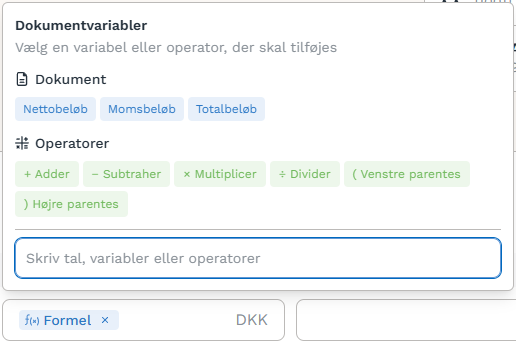
Herunder er et par eksempler:
Beløbet skal altid blot være fakturaens beløb, hvor man blot vælger totalbeløbet.

Beløbet skal fordeles lige mellem 2 posteringslinjer, hvor man fx dividerer totalbeløb med 2 på begge linjer, så de begge ender med 50% af beløbet. De resterende konti og dimensioner kan frit vælges særskilt for hver konteringslinje.
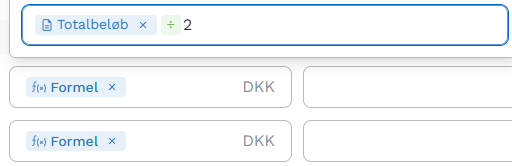
Dynamisk tekst
I stedet for at skrive en statisk tekst kan man lave en dynamisk tekst per konteringslinje ved at klikke på T i posteringstekst feltet.
Dette åbner de mulige variabler. Husk at man godt kan kombinere statiske tekster og variabler.
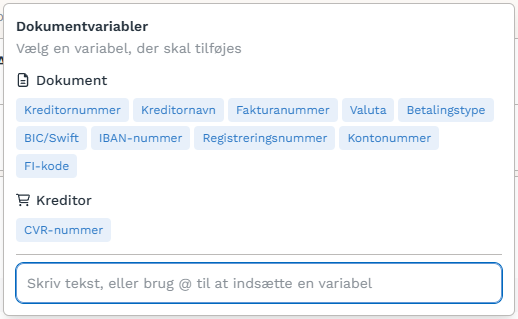
Et simpelt eksempel kan ses her, hvor man kombinerer kreditornavn og fakturanummer adskilt af en bindestreg.

Rediger konteringsskabelon
Bemærk at ændringer på konteringsskabeloner ikke vil have bagudvirkende effekt. Ændringerne vil kun gælde på de dokumenter hvor man vælger konteringsskabelonen for første gang efter rettelsen eller overskriver den eksisterende kontering ved at vælge konteringsskabelonen på ny.
Hvis man klikker på en konteringsskabelon fra oversigten vil den åbne skabelonen, hvor man har mulighed for at rette navn, beskrivelse, ikon, tilknyttede kreditorer og selve konteringen.
Husk at trykke på Gem ændringer efter alle rettelser er foretaget.

Ret dynamisk felt
For at rette i et eksisterende dynamisk felt klikker man blot på f(x) eller T på den ønskede linjer og foretager de ønskede rettelser.
Slet konteringsskabelon
For at slette en konteringsskabelon skal man blot klikke på den og klikke på Slet skabelon.

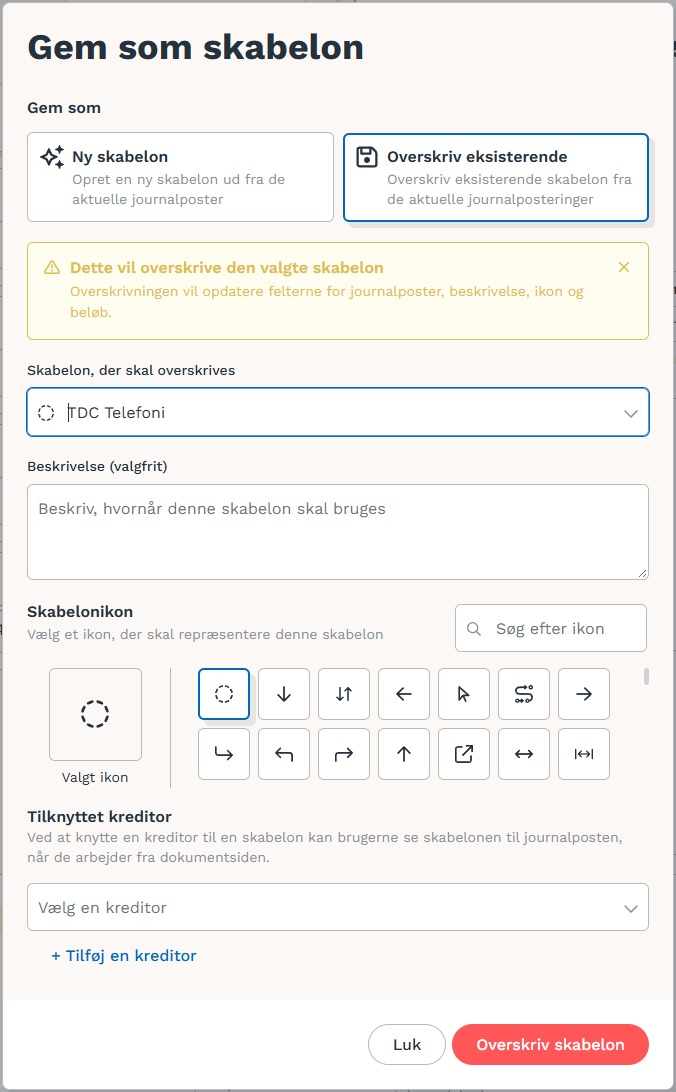
Gem som skabelon fra dokument
Hvis man manuelt har oprettet en kontering på et dokument og gerne vil gemme den som en konteringsskabelon kan man også gøre det direkte fra konteringsvinduet ved at klikke på Gem som skabelon.
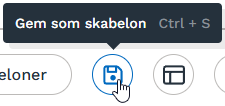
Gem som ny
Som standard starter den på Ny skabelon, hvor man skal give den et signende navn, valgfrit beskrivelse, ikon og tilknyttede kreditorer. Det er selvfølgelig altid muligt at rette den efterfølgende fra oversigten med konteringsskabeloner.
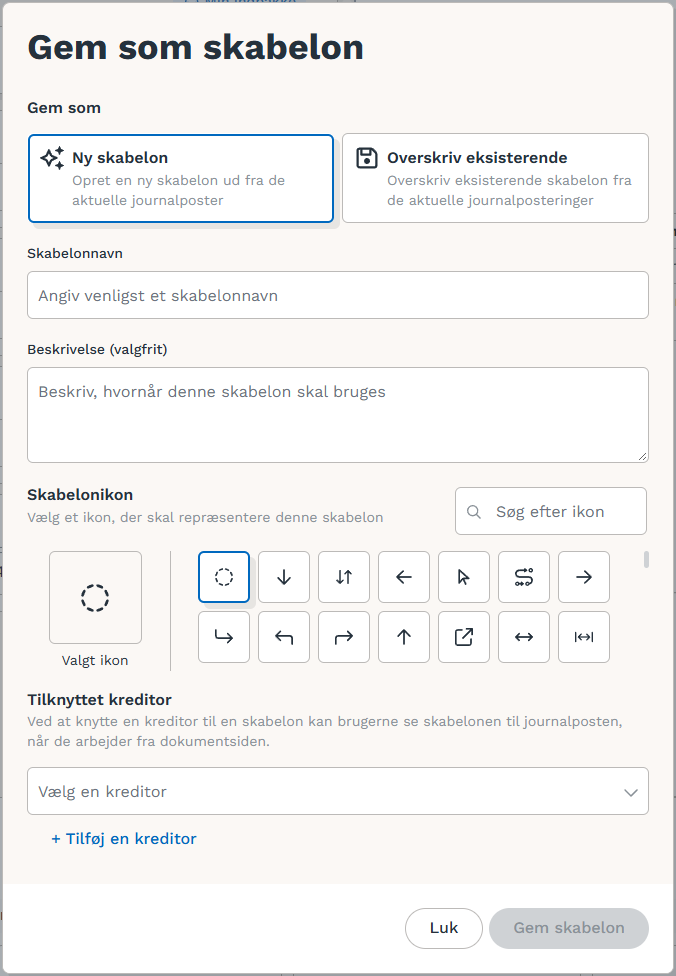
Overskriv
Hvis man fx har valgt en konteringsskabelon, lavet et par rettelser og derefter gerne vil overskrive den gamle konteringsskabelon med de nye rettelser kan man i stedet vælge Overskriv eksisterende.
Her skal man vælge hvilken skabelon man ønsker overskrevet.
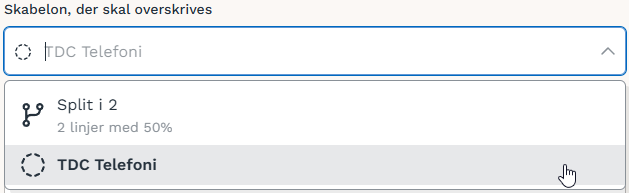
Efterfølgende kan man også rette på navn, beskrivelse, ikon, kreditorer osv. inden man overskriver konteringen med den nye kontering fra dokumentet.
Påfør konteringsskabelon til dokument
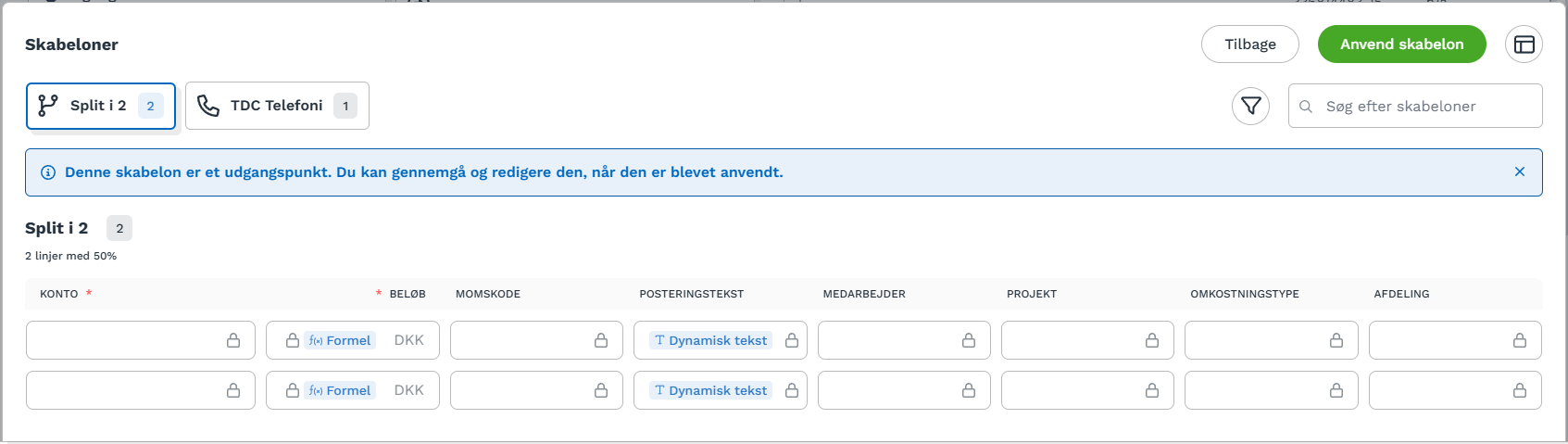
Når man ønsker at benytte en konteringsskabelon kan man klikke på Gennemse skabeloner i konteringsvinduet på et dokument.

Som standard starter den på favoritter, hvilket er alle de konteringsskabeloner, hvor en af de tilknyttede kreditorer matcher dokuments kreditor.

Man vil få vist en forhåndsvisning af hver konteringsskabelon når man klikker på den.
Hvis man ønsker at benytte en af de andre konteringsskabeloner kan man klikke på filter knappen og derefter Alle.
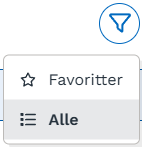
Så vil den vise alle konteringsskabeloner, også selvom de ikke er tilknyttet kreditoren fra dokumentet.

Det er også muligt at søge på en specifik konteringsskabelon hvis man fx har mange eller kender navnet.

Når man har fundet den ønskede konteringsskabelon klikker man blot på Anvend skabelon.

Bemærk at det stadig er muligt at rette i konteringen efter den er valgt hvis nødvendigt.
Var dette nyttigt?
Brug for mere hjælp? Spørg teamet