Nye dokumenter - Handlinger
Se alle handlinger der kan foretages fra Nye dokumenter og få dem ud til godkendelse
Oversigten
Dokumentoversigten viser alle nye dokumenter, samt nogle fokuspunkter fra fakturaen som fx selskab, kreditor, forfaldsdato osv.

Vælg enten et udsnit af fakturaer eller klik direkte på Behandl dokumenter for at åbne en liste med alle nye dokumenter - klar til behandling.

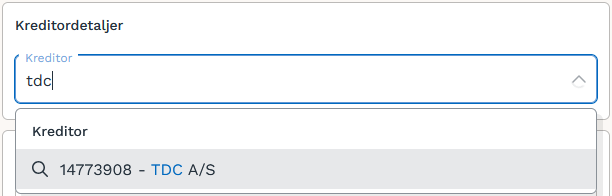
Kontrollér og valg af kreditor
Da dette er første skridt for mange nye dokumenter inden man opsætter automatiseringer, er det en god idé lige at kontrollere de skannede informationer fra dokumentet. Hvis dokumentet er en E-Faktura er dette meget mindre relevant, men der kan forekomme skanningsfejl på PDF fakturaer. Der findes en del valideringer man kan opsætte til at tjekke om datoen er indenfor x dage og at beløbene på fakturaen går op, men det kan være en god idé også lige selv at tage nogle stikprøver.
Det kan fx være at kreditoren ikke er blevet valgt automatisk fordi man ikke har det korrekte eller opdaterede CVR nummer på sin kreditor i ens ERP system. I det tilfælde kan man blot søge den frem og vælge den. Det er herefter en god idé lige at kontrollere CVR nummeret i ERP systemet og få det opdateret hvis det mangler eller ikke stemmer. Så vil BatchFlow kunne finde kreditoren automatisk næste gang.
Dublet
Hvis en faktura er en dublet vil det blive vist i toppen.
Kontering
Fakturaen kan forudkonteres inden den sendes ud til godkendelse, eller man kan efterlade konteringen blank og lade godkenderen kontere. Husk at give dem adgang til at redigere i konteringen hvis det er godkenderne som skal kontere eller tilføje til den.
Man kan også godt lave en del af konteringen og efterlade resten til godkenderen ved at flytte valideringen af konteringen eller felter til senere i processen.
Se hvordan du konterer her.
Flow
Det kan være at der allerede er valgt et flow når dokumentet ligger i Nye dokumenter. Dette er blevet automatisk udfyldt af en automatisering. Man kan se hvilken automatisering der har påført flowet i aktivtetsloggen og ændre automatiseringen fra selskabsindstillingerne.
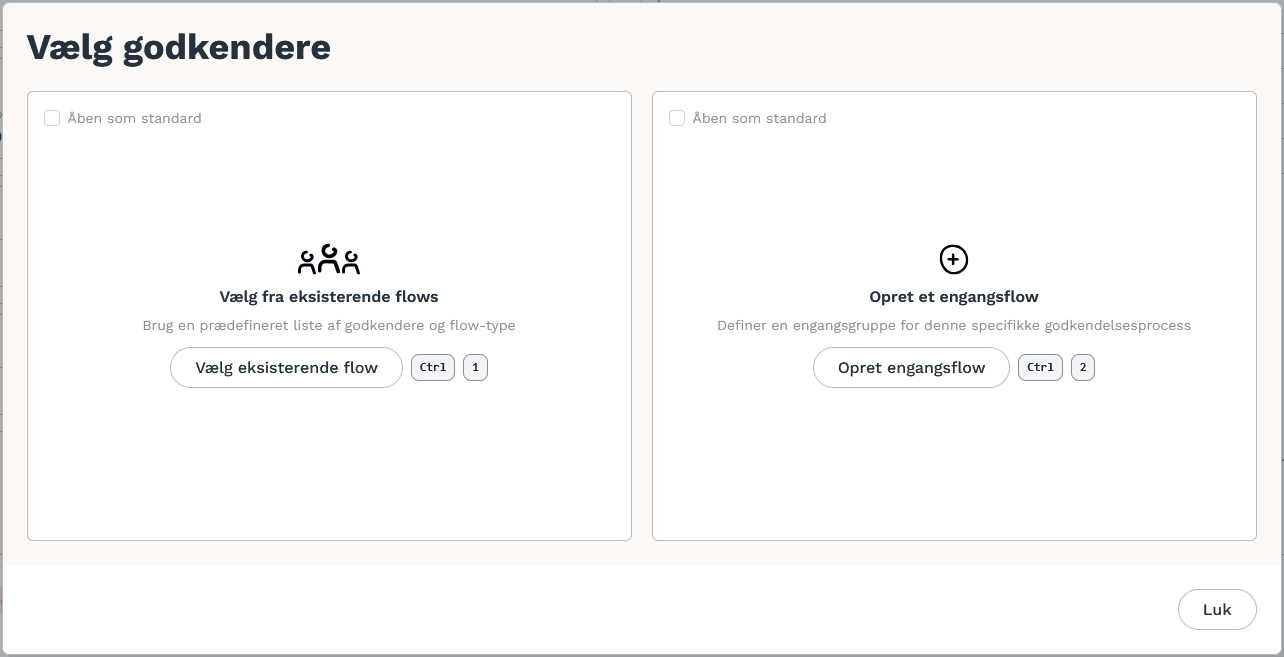
Vælg et flow ved at klikke på Vælg godkendere eller CTRL ENTER.

Man får muligheden for at vælge et eksisterende flow eller oprette et engangsflow. Hvis man sjældendt benytter fx engangsflows, kan man vælge at åbne eksisterende flows automatisk ved at trykke Åben som standard.
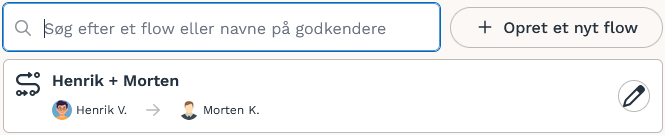
Vælg det ønskede flow eller opret et nyt flow. Man kan også lave engangsændringer til det valgte flow eller ændre beløbsgrænser ved at trykke på blyanten. Se mere info her.
Øverst i hovedfelterne vil man nu kunne se det valgte flow, samt ændre det.

Start flowet ved at trykke Send til gennemgang eller CTRL ENTER. Hvis ingen valideringer blokerer dokumentet vil det forsvinde fra Nye dokumenter og blive sendt til godkendelse hos de respektive brugere. Hvis de er online i BatchFlow vil de få en notifikation, ellers vil den være med i den næste daglige reminder-mail.

Flyt dokument
Man har muligheden for at flytte et dokument, såfremt det ikke skal sendes til godkendelse eller er sendt til et forkert selskabs i ens organisation ved at klikke på Flyt til…

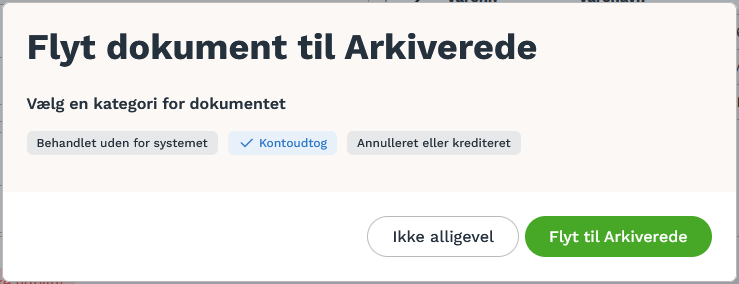
Arkiver
Hvis man vælger at arkivere dokumentet bliver det sendt direkte til arkivet. Dette kan man gøre for fx kontoudtog, ordrebekræftelser eller andre dokumenter der er blevet indlæst i BatchFlow, som man gerne vil gemme med ikke nødvendigvis skal godkendes og bogføres.
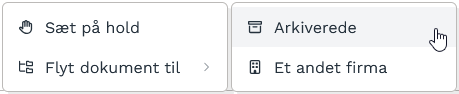
Når man arkiverer et dokument skal man vælge en årsag.
Hvis du ønsker flere årsager til at arkivere et dokument kan du kontakte Futurelink.
Skift firma
Denne handling vises kun hvis man har flere selskaber i sin organisation.
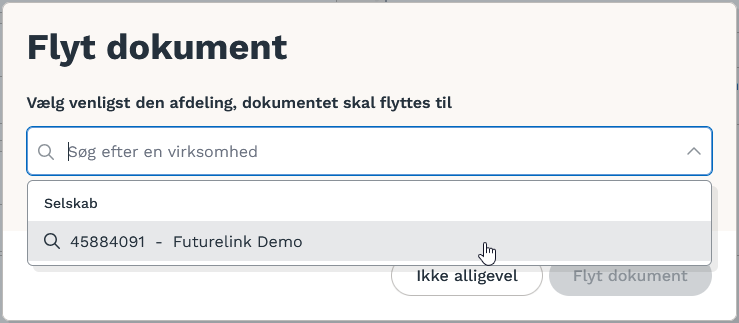
Hvis et dokument er blevet modtaget eller sendt til et forkert firma i ens organisation kan man flytte dokumentet til det korrekte selskab.
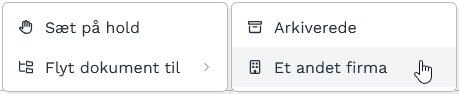
Søg eller vælg herefter det korrekte selskab.
Flyt til et andet dokument (Sammenlæg)
Hvis et modtaget dokument ikke er en faktura eller en kreditnota, men fx et ekstra bilag eller anden vigtig dokumentation kan man sammenlægge det med et andet dokument. Dette arkiverer det dokument man står op, og der vedhæftes en kopi til det valgte dokument.
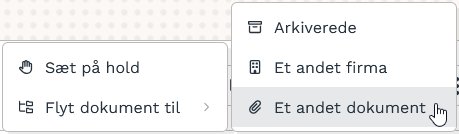
Når man trykker på Et andet dokument åbnes en liste med relevante dokumenter. Som standard er denne liste filtreret på samme kreditor, men man kan søge og filtrere på alle dokumenter der endnu ikke er arkiveret, slettet eller eksporteret. Derefter sætter man flueben i det ønskede dokument og klikker Vedhæft til dokumentet.
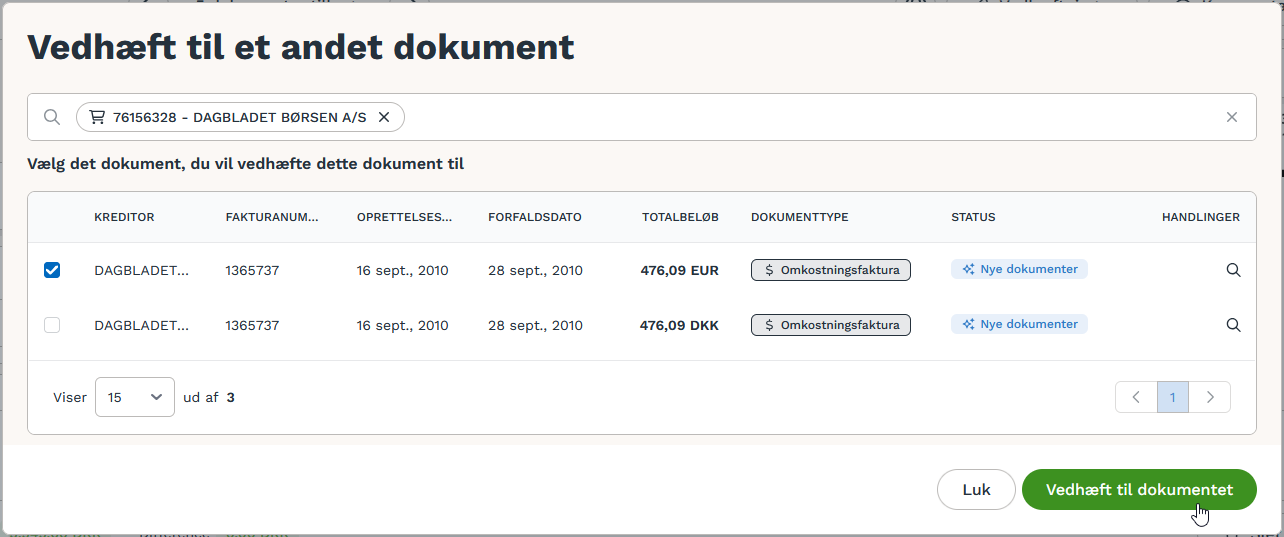
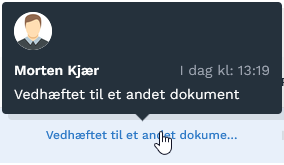
Det noteres i aktivitetsloggen, samt der oprettes et link til at gå til det arkiverede dokument og ligeledes et link fra det arkiverede dokument til det valgte dokument.

Det originale vedhæftede dokument kan findes i Arkivet med status og information om hvem og hvornår det blev sammenlagt med et andet dokument.
På hold
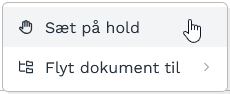
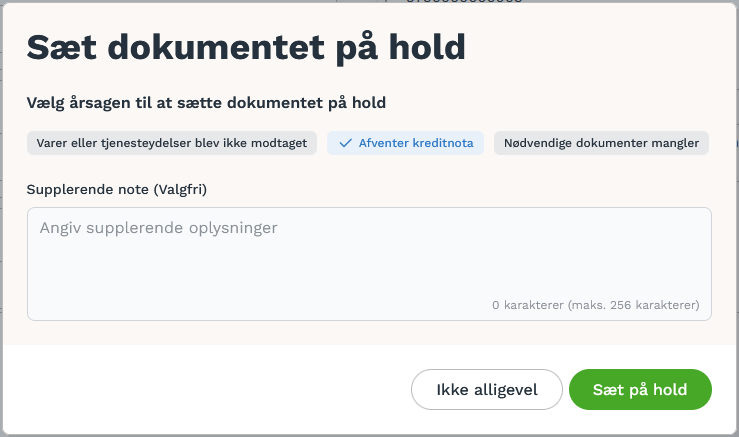
Man kan også sætte dokumentet på hold midlertidig hvis man fx allerede ved at man venter på en kreditnota eller at fakturaen ikke skal ud til godkendelse endnu.
Her skal man vælge en årsag, samt man har mulighed for at give supplerende informationer til hvorfor dokumentet er sat på hold.
Dokumentet kan derefter findes og returneres fra På hold.
Slet dokument
Dokumentet kan slettes ved at klikke på Slet dokument.

Når et dokument slettes skal man skrive en kort beskrivelse. Slettede dokumenter, samt årsagen til at de blev slettet kan findes i arkivet Slettede, og dokumenterne slettes permanent efter 90 dage.
Valideringer
Man kan opleve at dokumentet allerede ligger med nogle valideringer der enten er gule for advarsler eller røde for kritiske valideringer. Disse valideringer køres kun én gang når dokumentet bliver indlæst. Herefter vil dokumentet blive valideret igen når man forsøger at sende det ud til godkendelse.
Se hvordan du opsætter og retter i valideringerne her.
Var dette nyttigt?
Brug for mere hjælp? Spørg teamet